
Apple Čas u obrazovky a Rodinné sdílení – jak nastavit iPhone či iPad pro dítě krok za krokem
Pokud dítěti předáte iPhone či iPad, najdete v něm rodičovskou kontrolu přímo v systému: Rodinné sdílení a Čas u obrazovky. Není potřeba instalovat další aplikace ani platit za předplatné. Funkce umožňují vytvořit dítěti vlastní Apple účet pod vaším dohledem, omezit čas strávený na telefonu, nastavit klid (například na noc a při učení), omezit věkově nevhodný obsah, vyžadovat schválení nákupů a stažení aplikací a chránit dítě před zasíláním či prohlížením nevhodných fotografií ve zprávách. Nic z toho není dokonalé a děti mohou časem najít obejití, ale kombinace technického nastavení a domluvy v rodině funguje dobře.
V tomto článku vysvětlujeme, jak nastavit Rodinné sdílení a dětský účet, jak funguje Čas u obrazovky (limity, klid, omezení obsahu), jak využít Požádat o koupi a bezpečnost komunikace, jak zabezpečit nastavení PIN kódem, jak řešit polohu, sdílení a nákupy, jak postupovat podle věku a jak reagovat na obcházení. Čerpáme z přehledu Apple: Bezpečnost dětí, z českého návodu Dvojklik: Rodičovská kontrola na zařízeních Apple a z doporučení projektů E-Bezpečí a Safer Internet. Názvy a umístění nastavení se mění s verzemi iOS, proto jej ověřte ve svém zařízení nebo v nápovědě Applu.
Další návody najdete v kategorii Děti, rodina a hraní, například Bezpečnost dětí na internetu, Rodičovská kontrola: aplikace a nástroje a Google Family Link.
Aktualizováno: listopad 2026.
Rodinné sdílení a dětský účet
Rodinné sdílení propojí účty členů rodiny. Jeden dospělý je organizátor a může spravovat děti do 18 let (u mladších jde o povinné „dětské“ účty). Při nastavení:
- Vytvořte dítěti vlastní Apple účet (Apple ID) v rámci Rodinného sdílení. Nepoužívejte vlastní přihlašovací údaje ani účet sdílený s dítětem; viděli by vaše zprávy, fotky a data.
- Zadejte správné datum narození: ovlivňuje věkové omezení obsahu a později je obtížné změnit.
- Přijměte souhlas rodiče s podmínkami; můžete být vyzváni k ověření kartou či jiným způsobem.
- Nastavte dítěti zařízení přihlášené jeho účtem a zapněte Čas u obrazovky (nastavení můžete provést na zařízení dítěte nebo ze svého zařízení přes Rodinné sdílení).
- Zvolte způsob platby pro nákupy a rozhodněte, zda nákupy vyžadují schválení.
- Zapněte sdílení polohy (pokud to s dítětem dohodnete) a zkontrolujte, co se sdílí.
Rodinné sdílení také umožňuje sdílet nákupy, předplatná (úložiště iCloud, hudbu, sportovní aplikace) a najít zařízení členů rodiny.
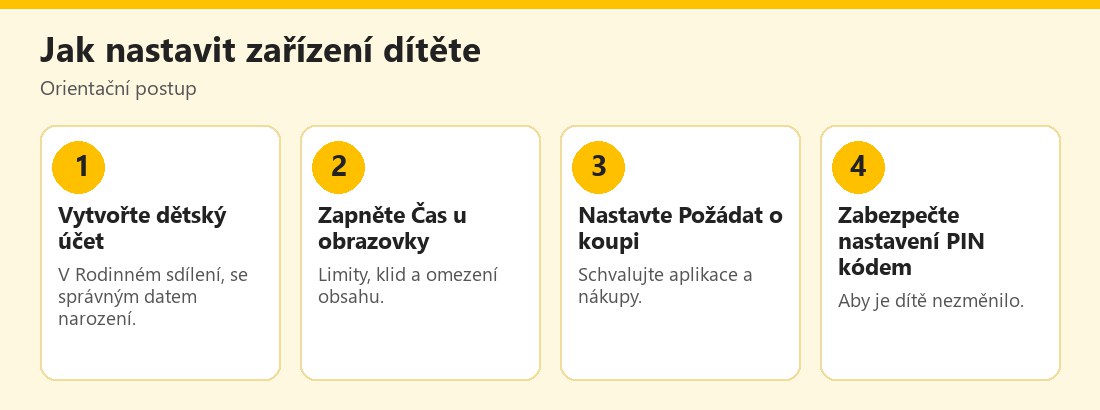 Orientační postup nastavení iPhonu pro dítě – vlastní infografika
Čas u obrazovky: co umí
Funkce Čas u obrazovky nabízí několik částí:
- Čas na zařízení (limity aplikací): nastavíte celkový denní čas a čas pro kategorie aplikací (hry, sociální sítě, zábava). Po vypršení limitu aplikace zablokuje; dítě může požádat o více času.
- Klid: období (například večer a noc či čas učení), kdy jsou dostupné jen povolené aplikace a hovory.
- Vždy povoleno: aplikace, které mají fungovat vždy (telefon, zprávy, mapy, aplikace pro školu).
- Omezení obsahu a soukromí: blokování nevhodného obsahu podle věku (hudba, filmy, aplikace, knihy), webový obsah (omezení dospělých webů či povolení jen vybraných stránek), nákupy a stahování, změny nastavení a soukromí (poloha, kontakty, fotografie).
- Bezpečnost komunikace: funkce, která u dětí rozmaže citlivé fotografie a videa (například nahé) odesílané či přijímané ve Zprávách a dalších aplikacích a nabídne dítěti pomoc a možnost zeptat se rodiče. Apple k tomu uvádí podrobnosti na stránce o bezpečnosti dětí; dostupnost funkcí se může lišit podle země a verze systému.
- Komunikační omezení: určení, s kým může dítě komunikovat (kontakty), včetně možnosti schvalovat přidání nových kontaktů.
- Přehledy: týdenní zprávy o využití zařízení, které můžete s dítětem probrat.
Po větší aktualizaci iOS si vždy zkontrolujte nastavení; historie využití se může resetovat.
Čas u obrazovky chráníte samostatným čtyřmístným PIN kódem, který dítě nesmí znát. Nepoužívejte stejný jako odemykací kód telefonu či datum narození a nesdělujte jej kamarádům. Pokud dítě PIN odhalí, změňte jej.
Požádat o koupi a platby
Funkce Požádat o koupi (Ask to Buy) zajistí, že dítě musí před stažením aplikace, nákupem v aplikaci či hudby požádat o schválení. Rodič dostane upozornění a může žádost schválit či odmítnout. Doporučení:
- Zapněte ji u mladších dětí (a často i u starších).
- Nepřidávejte kartu do dětského účtu, pokud to není nutné; nákupy mohou probíhat přes kartu organizátora.
- Zvažte předplacený zůstatek či dárkové karty s nízkou částkou.
- Vypněte nákupy v aplikacích či omezte částku; viz Nákupy v aplikacích a loot boxy.
- Pravidelně kontrolujte předplatná a trvalé platby v nastavení účtu.
- Pozor na podvody: falešné „Apple“ e-maily o platbě či zablokování účtu; viz Phishing.
Nastavení podle věku
Do cca 8–10 let: přísné limity, omezení obsahu, Požádat o koupi, povolené jen vybrané aplikace, žádné sociální sítě, schvalování kontaktů, zařízení používá v společném prostoru. Cca 10–13 let: postupně více volnosti; limity podle kategorií, klid na noc, omezení webu na dospělé, bezpečnost komunikace, domluvené sociální sítě podle věkových hranic služeb; viz Kyberšikana a ochrana dětí. Teenageři: méně zákazů, více domluvy: klid na noc, upozornění na polohu a komunikaci, základní limity, otevřený rozhovor o rizicích (grooming, sexting, podvody); viz Kybergrooming. Příliš přísná omezení u starších dětí často vedou k obcházení.
Poloha a soukromí
Sdílení polohy v Najít pomáhá najít dítě i telefon. Dohodněte se s dítětem, proč a jak polohu používáte, a nesledujte jej tajně. Zkontrolujte, kdo vidí polohu dítěte (pouze rodina), a vysvětlete, proč nesdílet polohu s cizími lidmi. U mladších dětí zvažte i hodinky s lokátorem a základní funkcí; viz Bezpečnost chytrých hodinek a náramků. Pozor na neznámé lokátory v tašce či kabátu; viz AirTag a GPS lokátory.
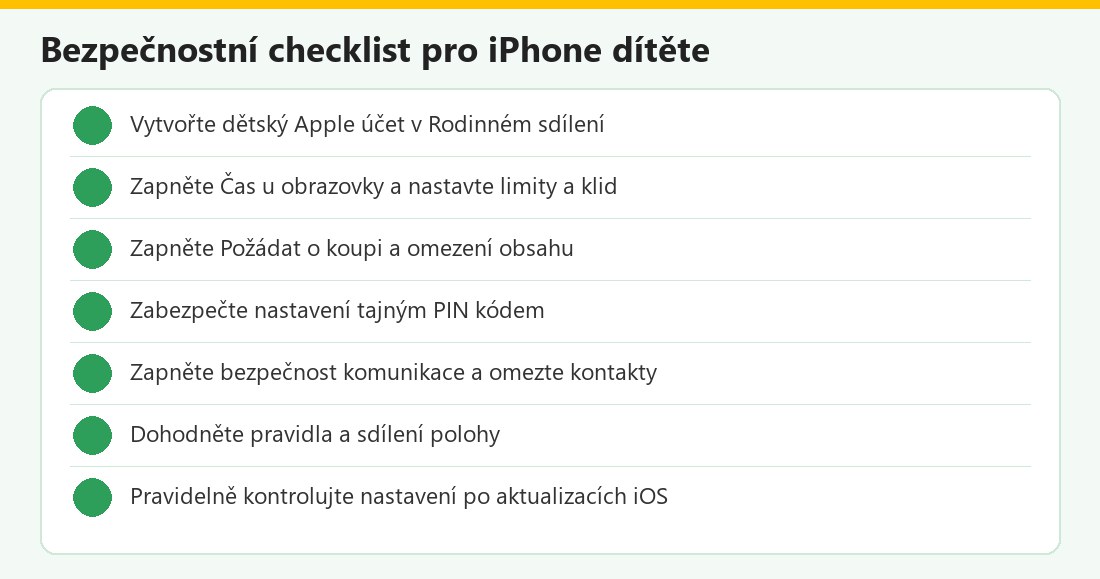 Kontrolní seznam – vlastní infografika
Jak děti nastavení obcházejí
Děti bývají vynalézavé. Typické cesty a opatření:
- Zjištění PIN kódu: sledují vás při zadávání; změňte PIN a nepoužívejte jednoduché kombinace.
- Změna data v zařízení či účtu (aby obešly limity): omezte změny data a času v nastavení omezení.
- Vytvoření druhého účtu či použití cizího zařízení: dohodněte pravidla pro všechna zařízení a hlídejte účty.
- Webové aplikace a prohlížeč místo aplikací: omezte web a kontrolujte, co lze otevírat.
- VPN či proxy: omezte instalaci aplikací; viz Rodičovská kontrola na routeru a DNS filtry.
- Mobilní data a cizí Wi-Fi: limity v zařízení platí i mimo domov, filtr na routeru ne.
- Reset zařízení či odinstalace profilu: zabezpečte přístupy a pravidelně kontrolujte.
Pokud se obcházení objeví, nereagujte jen zákazem: zeptejte se, proč to dítě dělá, a upravte pravidla. Technika je pomůcka, ne náhrada důvěry.
Škola, kamarádi a hraní
Domluvte se s dítětem na pravidlech pro školní dobu a spánek (telefon mimo ložnici). Do Času u obrazovky zahrňte výjimky pro školní aplikace. Zvažte, zda dítě potřebuje sociální sítě a herní účty; viz Bezpečnost herních účtů a Roblox a Minecraft. Pro kamarády a hlídání nastavte pravidla pro půjčování zařízení a hesla.
Bezpečnost samotného zařízení
Kromě rodičovské kontroly nezapomeňte na základní bezpečnost: aktualizace systému, kód zámku, Najít iPhone, bezpečný Apple účet s ověřením ve dvou krocích (u rodiče) a vysvětlení rizik podvodných zpráv; viz Bezpečnost mobilních zařízení a Silné heslo. Při ztrátě zařízení použijte funkci Najít; viz Ztráta telefonu s bankovnictvím.
Školy, kroužky a organizace
Školy a organizace pracující s dětmi mohou využívat správu zařízení (školní zařízení) s centralizovanými pravidly a omezeními. Rodiče by měli vědět, jaké údaje se o dětech shromažďují a kdo k nim má přístup. Pro soukromá zařízení dítěte platí rodinná pravidla. Viz Ochrana osobních údajů.
Časté otázky v praxi
Jaký je rozdíl mezi Časem u obrazovky a Rodinným sdílením?: Rodinné sdílení propojuje účty a nákupy, Čas u obrazovky omezuje používání zařízení. Musím platit?: ne, funkce jsou součástí systému. Může dítě nastavení vypnout?: ne bez PIN kódu. Funguje to i na iPadu?: ano. Mám dítě sledovat?: s vědomím a domluvou.
Čas u obrazovky v kostce
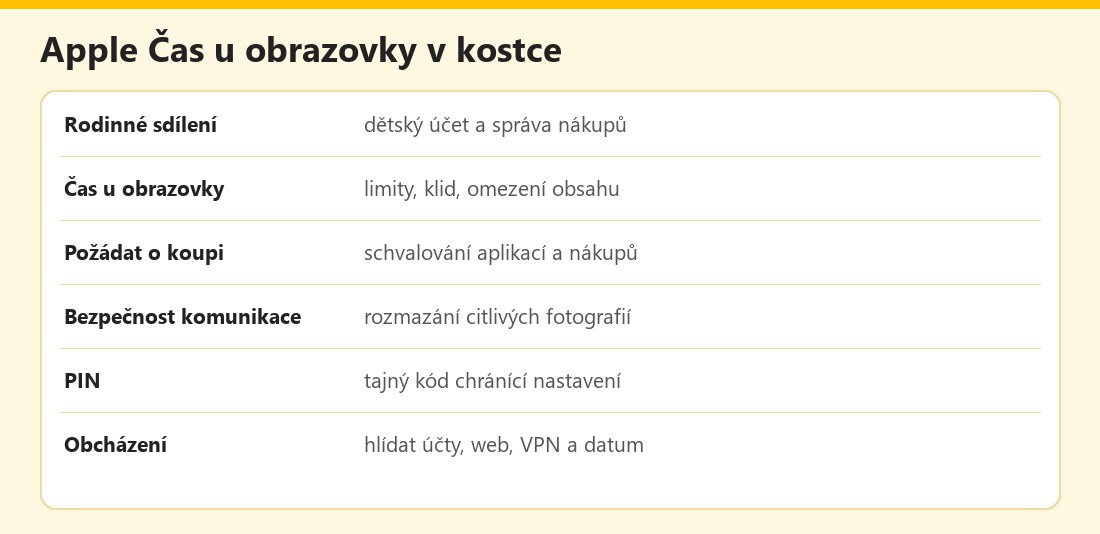 Základní údaje – vlastní infografika
Výhody a nevýhody
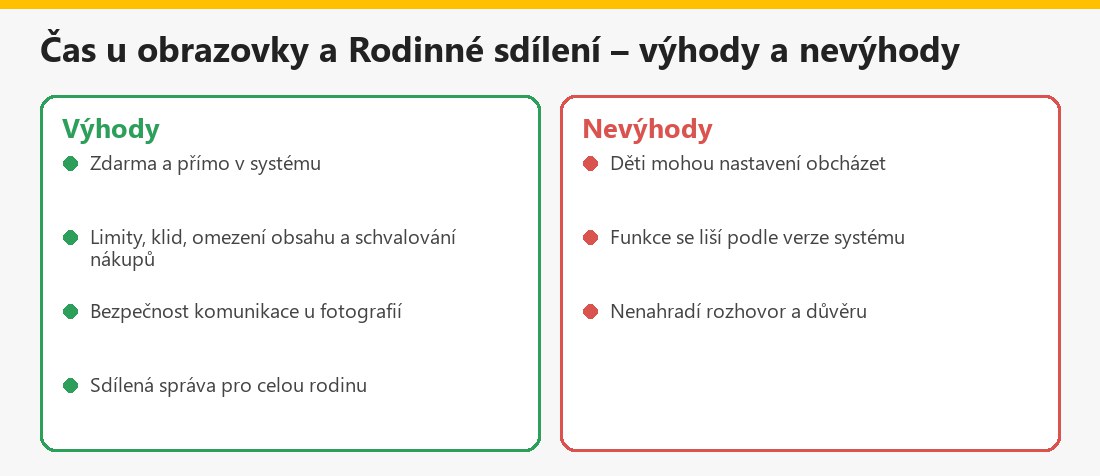 Souhrn pro rodiče – vlastní infografika
Související články
Další návody najdete v kategorii Děti, rodina a hraní: Microsoft Family Safety, První telefon pro dítě, YouTube Kids a YouTube pro děti a Sharenting: fotky dětí na internetu.
Shrnutí
Čas u obrazovky a Rodinné sdílení umožňují bezplatně nastavit iPhone či iPad pro dítě: dětský účet, limity, klid, omezení obsahu, schvalování nákupů a bezpečnost komunikace. Zabezpečte nastavení PIN kódem, upravte pravidla podle věku a hlavně s dítětem mluvte. Více najdete na stránce Applu o bezpečnosti dětí.
Často kladené otázky k Času u obrazovky a Rodinnému sdílení
Co je Rodinné sdílení?
Funkce propojující účty rodiny, sdílení nákupů a správu dětských účtů.
Co umí Čas u obrazovky?
Limity času, klid, omezení obsahu a soukromí, schvalování nákupů a přehledy využití.
K čemu je Požádat o koupi?
Dítě musí požádat o schválení stažení aplikace či nákupu; rodič žádost schválí nebo odmítne.
Může dítě změnit nastavení?
Ne bez PIN kódu Času u obrazovky; PIN držte v tajnosti.
Co je bezpečnost komunikace?
Funkce, která rozmaže citlivé fotografie a videa a nabídne dítěti pomoc.
Mám dítěti vytvořit vlastní účet?
Ano, dětský účet v Rodinném sdílení; nesdílejte vlastní přihlašovací údaje.
Jak se děti obcházejí limity?
Zjištěním PIN, druhým účtem, VPN, změnou data či cizím zařízením; kombinujte technická opatření s domluvou.
Je nastavení dostačující?
Je to pomůcka; důležitá je domluva a rozhovor o rizicích.
