
Šifrování disku (BitLocker, FileVault) – ochrana dat při ztrátě notebooku a záloha klíče
Šifrování disku chrání data v počítači i ve chvíli, kdy je zařízení vypnuté a v cizích rukou. Heslo k účtu Windows nebo macOS samo o sobě nestačí: kdo vyjme disk a připojí jej k jinému počítači, může soubory přečíst, pokud nejsou zašifrované. Proto je u notebooků, které se snadno ztrácejí či krade, šifrování disku jedním z nejdůležitějších opatření. Moderní systémy nabízejí BitLocker (Windows) a FileVault (macOS) a u řady zařízení je šifrování zapnuté už od výroby. Nebezpečí však přichází jinde: ztráta obnovovacího klíče může znamenat ztrátu přístupu k vlastním datům.
V tomto článku vysvětlujeme, proč šifrovat disk, jak funguje BitLocker a FileVault, kde najít a zálohovat obnovovací klíč, jak ověřit, že je šifrování zapnuté, co dělat při ztrátě notebooku či klíče, jaká jsou rizika a omezení a jak postupovat ve firmě. Informace vycházejí z oficiální nápovědy, například ze stránek Microsoft: Najděte svůj obnovovací klíč BitLocker, Microsoft: Zálohování obnovovacího klíče BitLocker a Apple: Ochrana dat na Macu pomocí FileVault (anglicky). Názvy voleb se liší podle verze systému, proto je vždy ověřte v nápovědě.
Další návody najdete v kategorii Ochrana osobních údajů a soukromí, například Zálohování dat, Jak bezpečně smazat data před prodejem a Bezpečnost cloudových služeb.
Aktualizováno: listopad 2026.
Proč šifrovat disk
Bez šifrování může kdokoli, kdo získá váš notebook (zloděj, nálezce, servisní technik), vyjmout disk či spustit zařízení z jiného systému a přečíst dokumenty, fotografie, uložená hesla v prohlížeči, e-maily či cookies. Heslo k účtu Windows se tak obejde. Šifrování data převede do nečitelné podoby a odemkne je jen správným klíčem. Praktický význam:
- Ztráta či krádež notebooku neznamená únik dat.
- Prodej či servis zařízení: data jsou po šifrování lépe chráněna; viz Jak bezpečně smazat data před prodejem.
- Firemní data a GDPR: ztráta zašifrovaného zařízení bývá z hlediska úniku osobních údajů méně závažná než ztráta nezašifrovaného; viz GDPR.
- Cestování a práce na veřejnosti.
Šifrování ale nechrání před malwarem v běžícím systému ani před uživatelem, který je přihlášen; chrání především klidová data (data v klidu).
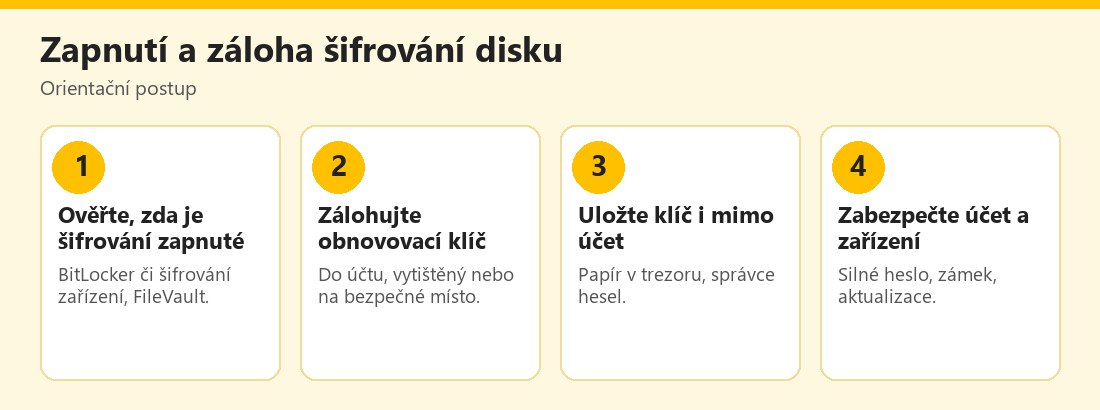 Orientační postup zapnutí šifrování disku a zálohy obnovovacího klíče – vlastní infografika
BitLocker ve Windows
BitLocker šifruje disk ve Windows (v edici Pro a vyšších, u některých zařízení se podobná funkce nazývá šifrování zařízení). Typicky využívá čip TPM, který uchovává klíč a zajišťuje, že zařízení nebylo upraveno. Při prvním zapnutí se vytvoří obnovovací klíč (dlouhé číslo), který se hodí, pokud se změní hardware, zapomenete heslo či BitLocker zjistí podezřelou změnu při startu. Podle oficiální nápovědy Microsoftu se u zařízení přihlášeného účtem Microsoft klíč obvykle uloží do tohoto účtu a lze jej najít online na stránce aka.ms/myrecoverykey (po přihlášení z jiného zařízení). Pokud zařízení patřilo organizaci (pracovní či školní účet), může být klíč uložen u organizace. Důležité je, že Microsoft ztracený klíč nedokáže obnovit ani znovu vytvořit: když jej ztratíte a nemáte přístup k účtu, data mohou být ztracena.
FileVault v macOS
FileVault je šifrování disku v macOS: při zapnutí se disk zašifruje a odemykáte jej heslem účtu (případně dalšími způsoby). Při zapnutí si můžete zvolit, zda se obnovovací možnost uloží k účtu Apple (iCloud), nebo zda dostanete samostatný obnovovací klíč, který si musíte sami uložit. Podle zdrojů obnovovací klíč FileVault nemůže odemknout disk BitLocker (jsou to odlišné systémy). Zapnutí a správu najdete v Nastavení systému v sekci soukromí a zabezpečení; podrobný postup viz nápověda Apple. U moderních počítačů Mac s čipem Apple je data šifrována hardwarově; FileVault pak přidává ochranu spojenou s heslem. Pokud svůj Mac prodáváte, použijte postup pro bezpečné vymazání; viz Bezpečné smazání dat.
Poskytovatel obvykle neumí obnovit klíč, který jste neuložili. Zálohujte jej na dvou místech (například v účtu a vytištěný v trezoru či ve správci hesel) a vyzkoušejte, že víte, kde je. Nespoléhejte jen na jediný účet.
Zálohování obnovovacího klíče
Doporučené postupy:
- Ověřte, kde je klíč uložen: v účtu Microsoft či Apple, u organizace či jinde.
- Uložte klíč na druhé místo: vytištěný papír v trezoru či zamčené zásuvce, nebo zašifrovaný záznam ve správci hesel; nikoli nezašifrovaný soubor na stejném disku.
- Zapište si ID klíče (číslo), aby bylo možné ověřit, že klíč patří k danému zařízení.
- Zabezpečte účet, ve kterém je klíč uložen: silné heslo, ověření ve dvou krocích, obnovovací metody; viz Záložní kódy a obnova účtu.
- Po změně hardwaru či systému zkontrolujte, že je klíč aktuální.
- U rodinných zařízení zvažte, kdo klíč zná; v nouzi se k datům musí dostat osoba, které důvěřujete.
- U firemních zařízení se řiďte pravidly správce.
Nikdy nesdílejte klíč po e-mailu ani v chatu a nezadávejte jej na stránkách, které vám přišly v odkazu: podvodníci mohou předstírat „obnovu přístupu“.
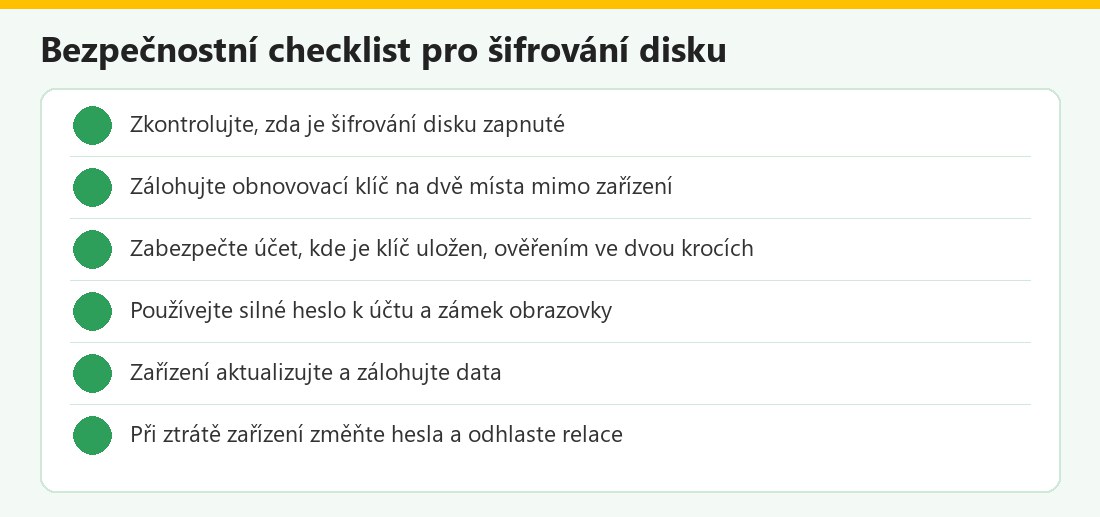 Kontrolní seznam – vlastní infografika
Jak ověřit, že je šifrování zapnuté
Ve Windows zkontrolujte v Nastavení sekci Soukromí a zabezpečení (Šifrování zařízení) či v ovládacích panelech nástroj BitLocker: u systémového disku by mělo být zapnuto. U Windows Home může být k dispozici šifrování zařízení (ne všechna zařízení jej podporují). V macOS otevřete Nastavení systému – Soukromí a zabezpečení – FileVault. Na telefonech je šifrování obvykle zapnuto automaticky, pokud je nastaven zámek obrazovky (iOS) či u novějších Androidů; silný zámek obrazovky je podmínkou účinnosti. Zkontrolujte rovněž externí disky a USB flash disky s citlivými daty: nabízejí také šifrování (BitLocker To Go, šifrované obrazy na Macu, nástroje výrobců). Pokud šifrování zapnuto není a zařízení podporuje, zapněte jej po záloze dat.
Co dělat při ztrátě notebooku
- Zkontrolujte, zda byl disk šifrovaný; pokud ano, riziko úniku je výrazně nižší.
- Zablokujte zařízení vzdáleně (Najít zařízení u Microsoftu či Applu) a zvažte vzdálené vymazání.
- Z jiného zařízení změňte hesla k e-mailu, cloudu, bankovnictví a odhlaste relace; viz Hacknutý účet.
- Nahlaste ztrátu či krádež policii a u firemního zařízení IT oddělení.
- Zkontrolujte, co v zařízení bylo: dokumenty, hesla v prohlížeči, přihlášené relace, kryptopeněženky; viz Kryptoměny a bezpečnost.
- U osobních údajů zvažte povinnosti podle GDPR (u firem hlášení incidentu).
- Počítejte s tím, že nezašifrovaná data jsou kompromitována.
Šifrování tedy nenahrazuje další opatření, ale výrazně snižuje dopad ztráty.
Rizika a omezení
Šifrování disku má i svá omezení:
- Ztráta klíče a hesla znamená ztrátu dat.
- Poškození disku či hardware může zkomplikovat obnovu dat; proto je nutná záloha na jiné místo; viz Zálohování dat.
- Neochrání běžící a odemknuté zařízení, malware či uživatele, který zná heslo.
- Útoky na spuštěný počítač (například „cold boot“ či fyzický přístup k odemčenému zařízení) jsou specializované, ale existují.
- Mírný dopad na výkon u starších zařízení.
- Nesprávné uložení klíče v nezabezpečeném místě (například nezašifrovaný soubor na ploše) ztrácí smysl šifrování.
- Podvody: falešné výzvy k „odblokování BitLockeru“ s požadavkem na platbu; viz Falešné antiviry a scareware.
- Ransomware šifruje data také, ale pro útočníka: viz Ransomware.
Firmy a sdílená zařízení
Ve firmě je vhodné vynutit šifrování disků pomocí centrální správy zařízení, ukládat obnovovací klíče do firemního adresáře, definovat postup obnovy a vést evidenci zařízení. Zaměstnanci by měli vědět, co dělat při ztrátě (okamžité hlášení), a zařízení nesmějí používat bez zámku obrazovky. Pro sdílená zařízení v rodině nastavte samostatné uživatelské účty a heslo k účtu správce pečlivě chraňte. Před předáním zařízení dál (prodej, servis) proveďte bezpečné vymazání. U zařízení s citlivými daty (zdravotnictví, právo) zvažte i šifrování záloh a šifrovaných kontejnerů pro vybrané složky.
Časté otázky v praxi
Je disk v mém notebooku šifrovaný?: zkontrolujte BitLocker či šifrování zařízení, FileVault. Kde je můj obnovovací klíč?: v účtu Microsoft či Apple, u organizace či vytištěný; zkontrolujte předem. Zapomněl jsem heslo, mohu data obnovit?: ano, s obnovovacím klíčem; bez něj ne. Zpomalí šifrování počítač?: u moderních zařízení minimálně. Stačí heslo k účtu?: ne, nechrání disk při vyjmutí.
Šifrování disku v kostce
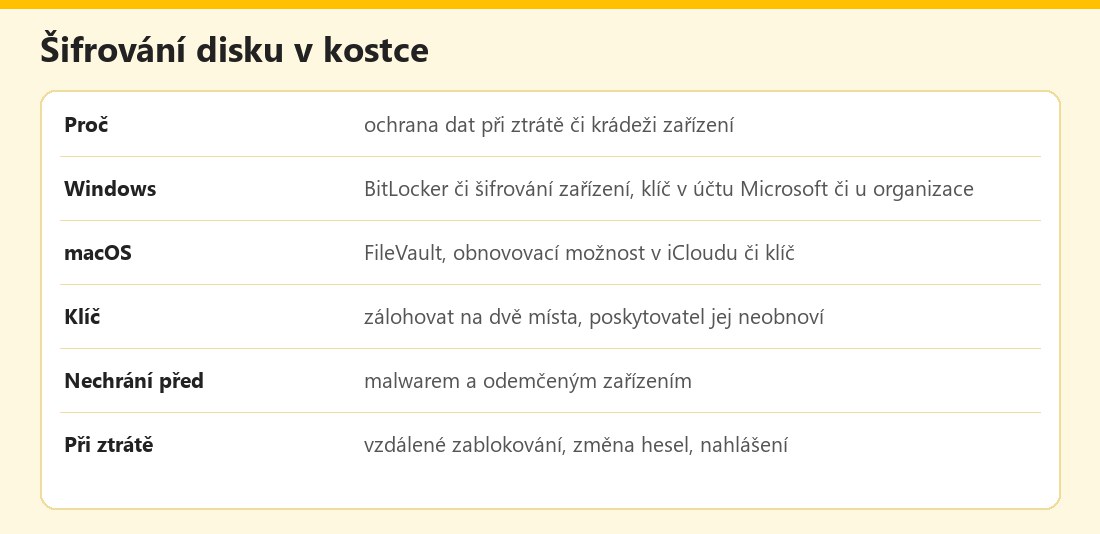 Základní údaje – vlastní infografika
Výhody a nevýhody
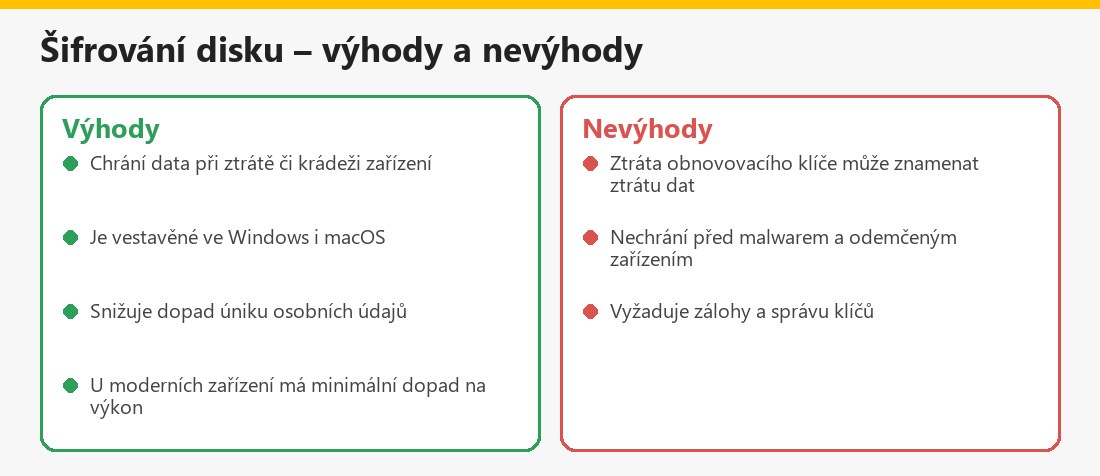 Souhrn pro běžného uživatele – vlastní infografika
Související články
Další návody najdete v kategorii Ochrana osobních údajů a soukromí: Zálohování dat, Jak bezpečně smazat data před prodejem, Bezpečnost cloudových služeb a GDPR.
Shrnutí
Šifrování disku (BitLocker, FileVault) chrání data při ztrátě notebooku, ale vyžaduje zálohu obnovovacího klíče na dvě bezpečná místa. Ověřte, že je šifrování zapnuté, zabezpečte účet s klíčem a při ztrátě zařízení jednejte rychle. Aktuální postupy najdete v nápovědě Microsoftu.
Často kladené otázky k šifrování disku
Proč šifrovat disk?
Aby při ztrátě či krádeži zařízení nešla data přečíst; heslo k účtu samo nestačí.
Kde najdu obnovovací klíč BitLocker?
Obvykle v účtu Microsoft online (aka.ms/myrecoverykey), u organizace či vytištěný.
Obnoví Microsoft ztracený klíč?
Ne; poskytovatel jej nedokáže obnovit ani znovu vytvořit.
Co je FileVault?
Šifrování disku v macOS s obnovovací možností v iCloudu či samostatným klíčem.
Jak zálohovat klíč?
Do účtu a na druhé místo, například vytištěný v trezoru či do správce hesel.
Chrání šifrování před malwarem?
Ne; chrání data v klidu, nikoli odemčené běžící zařízení.
Co dělat při ztrátě notebooku?
Vzdáleně zablokovat, změnit hesla, nahlásit ztrátu a zjistit, co zařízení obsahovalo.
Je šifrování i v telefonu?
Obvykle automaticky při nastavení zámku obrazovky; silný zámek je podmínkou.
