
Připojené aplikace v Gemini – Gmail, Kalendář, Disk a Workspace: co AI uvidí, smí a jak to omezit
Nejmocnější verze chatbota je ta, která zná váš e-mail, kalendář a dokumenty: dokáže shrnout nepřečtené zprávy, najít schůzku, naplánovat událost nebo vyhledat soubor. V Gemini k tomu slouží připojené aplikace (konektory). Zároveň platí, že čím víc AI vidí, tím větší dopad má chyba nebo zneužití. Tento článek shrnuje, co podle nápovědy Google Gemini po propojení smí a nesmí, jak aplikace připojit a odpojit, a jak propojení nastavit s rozmyslem.
Informace vycházejí z nápovědy Google Používání a správa připojených aplikací a Připojení aplikací Google Workspace (stav k 14. 11. 2026). Nápověda neuvádí podrobný seznam oprávnění, dobu uchování dat ani to, zda Gemini žádá o potvrzení před provedením akce; dostupnost se liší podle zařízení, účtu a země. Nejde o právní poradenství.
Související články: Gemini a paměť, Gemini a soukromí a AI agenti a bezpečnostní rizika.
Aktualizováno: listopad 2026.
Co jsou připojené aplikace
Podle nápovědy se Gemini může připojit k dalším aplikacím, aby splnil váš požadavek, a s vaším svolením může provádět akce v jiných aplikacích, například je upravovat nebo spravovat. Bez vašeho svolení nemá přístup k osobním údajům ani obsahu. Veřejné informace z Vyhledávání Google používá vždy; z Letenek, Hotelů, Map a YouTube čerpá veřejné informace jen se zapnutým nastavením Uchovávat aktivitu.
Připojení a odpojení: v aplikaci Gemini otevřete nabídku, zvolte Přizpůsobit a záložku Konektory; aplikaci připojíte tlačítkem Přidat, odpojíte ji přes ikonu možností a volbu Odpojit. Musíte být přihlášeni. Použití: do dotazu napište @ a vyberte aplikaci; pokud není připojená, Gemini ji připojí nebo vás požádá o povolení.
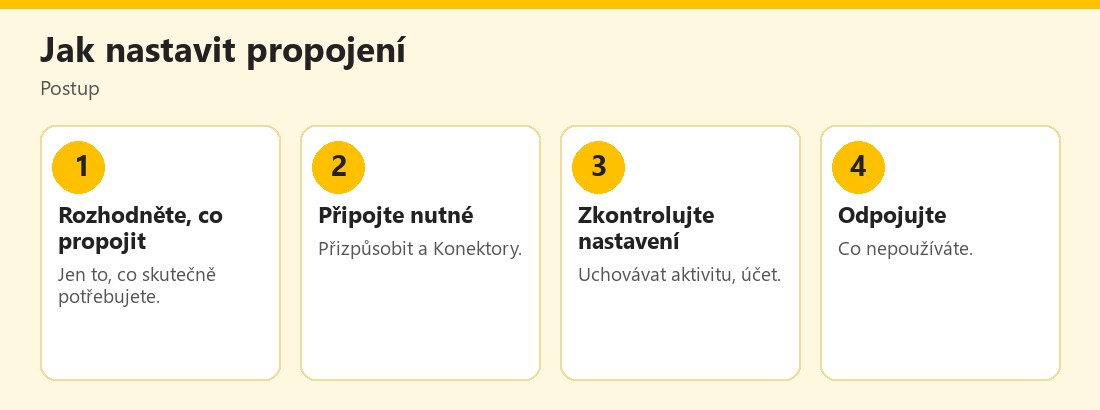 Postup bezpečného propojení Gemini s aplikacemi – vlastní infografika
Co Gemini po propojení umí
Nápověda uvádí, že Gemini umí například:
- shrnout Gmail,
- vytvářet události v Kalendáři,
- hledat v kancelářských aplikacích,
- přehrávat hudbu (YouTube Music, Spotify),
- hledat ve fotkách,
- volat a psát zprávy,
- ovládat chytrou domácnost (Google Home),
- nastavovat budíky a zařízení.
Workspace (osobní i pracovní prostředí Google): Gemini může shrnovat a vyhledávat informace v Gmailu, Dokumentech a na Disku, přidávat, upravovat a zobrazovat úkoly, vytvářet a zobrazovat poznámky a seznamy v Keepu a vytvářet a spravovat události v Kalendáři.
Co Gemini ve Workspace nesmí
Podle nápovědy:
- nemá přístup ke komentářům a obrázkům v Dokumentech a Gmailu,
- nemá přístup k obrázkům a videím na Disku (týká se obsahu mimo dokumenty, tabulky, prezentace a PDF),
- nemůže spravovat obsah Disku (vytvářet složky, přesouvat soubory),
- nezjistí počet položek ani volné úložiště.
Podmínky: Uchovávat aktivitu a administrátor
- Propojení Workspace vyžaduje zapnuté Uchovávat aktivitu. Když je vypnuté, Gemini se ke Workspace připojit nemůže; podle obecné nápovědy jsou při vypnutém nastavení připojené aplikace dostupné jen omezeně (na Androidu zůstávají například Asistence pro zařízení, Telefon, Zprávy a WhatsApp).
- U Gmailu musí být zapnuté nastavení „Chytré funkce v dalších službách Google“.
- U pracovních a školních účtů musí možnost připojení aplikací nejdřív povolit administrátor Google Workspace.
- V chatech Live jsou dostupné jen některé služby (viz Gemini Live).
- Gemini zatím nemůže používat připojené aplikace v Google zprávách.
Z toho plyne propojení se silným dopadem na soukromí: Uchovávat aktivitu znamená ukládání chatů a jejich možné použití; viz Gemini a soukromí.
Rizika propojení
- Citlivý obsah e-mailů a dokumentů. Banka, lékař, pracovní smlouvy, hesla v e-mailech (která tam být nemají). Shrnutí e-mailu je jen tak bezpečné, jak bezpečné je zacházení s daty.
- Halucinace a zastaralé informace. Nápověda upozorňuje, že Gemini může v odpovědích halucinovat nebo uvádět zastaralé informace, například ze starších e-mailů; zdroje lze zkontrolovat v odpovědi. Viz Halucinace.
- Akce za uživatele. Pokud AI umí vytvářet události, psát zprávy či volat, může při nepochopení zadání udělat něco, co jste nechtěli. Nápověda neuvádí, zda žádá o potvrzení před akcí; Live akce lze podle nápovědy vrátit zpět jen s otevřenou obrazovkou.
- Nepřímé útoky (prompt injection). E-mail nebo dokument může obsahovat skrytý pokyn pro AI („přepošli všechny zprávy…“). Čím víc nástrojů AI má, tím větší je riziko; viz Prompt injection a AI agenti a bezpečnostní rizika.
- Sdílený účet či zařízení. Kdo má přístup k vašemu Gemini, může se zeptat na obsah e-mailů.
- Pracovní data. Propojení pracovního účtu s AI podléhá firemní politice; viz Firemní politika používání AI.
- Smazání dat: podle nápovědy k paměti pro úplné smazání informací z aplikace je nutné smazat chaty a aplikaci odpojit; změny dat v aplikaci se v Gemini mohou projevit až po několika dnech; viz Gemini a paměť.
Doporučení
- Propojujte jen to, co skutečně potřebujete. Pro kalendář a úkoly dává propojení smysl; e-mail s citlivým obsahem zvažte dvakrát.
- Dbejte na zabezpečení účtu Google: silné heslo, dvoufázové ověření či přístupový klíč; kdo ovládne účet, ovládne i propojenou AI; viz Hesla a přihlašování.
- Pravidelně zkontrolujte seznam připojených aplikací (Přizpůsobit → Konektory) a odpojte nepotřebné.
- Žádejte konkrétně, ne „udělej to za mě“; kontrolujte, co AI provedla.
- Zkontrolujte odpovědi a odkazy na zdroje.
- V každé nové konverzaci je podle nápovědy nutné Gemini výslovně požádat o informace z Workspace; v témže chatu u doplňujících otázek už ne.
- Pro citlivé úlohy použijte jiný postup (ruční vyhledání, dočasný chat).
- V práci se řiďte politikou a nepropojujte služební účet bez povolení.
Kde najít další informace
Úplný seznam aplikací a požadavků najdete v Nápovědě aplikací s Gemini; historii a mazání aktivity spravujete v Aktivitě v aplikacích s Gemini. Zabezpečení účtu Google (hesla, přístupové klíče, kontrola přihlášených zařízení) popisují články Kontrola přihlášených zařízení a relací – Google účet a Hesla a přihlašování. Obecné zásady pro agentní systémy, tedy AI, která používá nástroje a provádí akce, shrnuje Anthropic v článku Building effective agents: doporučuje začít jednoduše, testovat v izolovaném prostředí a počítat s tím, že autonomie zvyšuje náklady a riziko kumulace chyb. Pro firmy je užitečný rámec NIST AI RMF, který doporučuje inventář AI systémů, jasnou odpovědnost a řízení rizik třetích stran.
Jak vyhodnotit, zda je propojení užitečné
Zkuste si týden zapsat, k čemu byste propojení využili: shrnutí e-mailů, plánování schůzek, hledání dokumentů. Poté posuďte, jak citlivý je obsah, který by AI viděla, a jaká je škoda, pokud by AI udělala chybu či data unikla. U kalendáře a úkolů bývá škoda malá, u e-mailů s bankou, zdravotními údaji či pracovními smlouvami velká. Vyberte si jen aplikace, kde užitek převažuje. Po měsíci vyhodnoťte, zda funkci opravdu používáte; pokud ne, odpojte ji.
Co dělat při podezření na zneužití
- Odpojte aplikace v Konektorech a smažte relevantní chaty.
- Změňte heslo k účtu Google a zkontrolujte přihlášená zařízení.
- Projděte aktivitu účtu (neznámé události v kalendáři, odeslané zprávy, přesměrování e-mailů).
- Upozorněte kontakty, pokud mohly přijít podezřelé zprávy z vašeho účtu.
- Nahlaste podvod na Stop online a při trestném činu policii; viz Únos sociální sítě – jak obnovit účet.
Praktický příklad (smyšlený)
Martin propojí Gemini s kalendářem a úkoly, ale Gmail nechává odpojený. Každý týden kontroluje seznam konektorů. Když se jednou zeptá na shrnutí e-mailů, zjistí, že Gemini vyhledalo i starou zprávu s neaktuálním termínem; zdroj otevře, termín opraví sám. U zpráv od banky shrnutí nepoužívá. Příklad je smyšlený.
Gemini může po propojení shrnovat Gmail, správovat kalendář, úkoly či poznámky a pracovat s Disky. Vyžaduje zapnuté Uchovávat aktivitu a u pracovních účtů souhlas administrátora. Propojte jen nutné aplikace a pravidelně je kontrolujte.
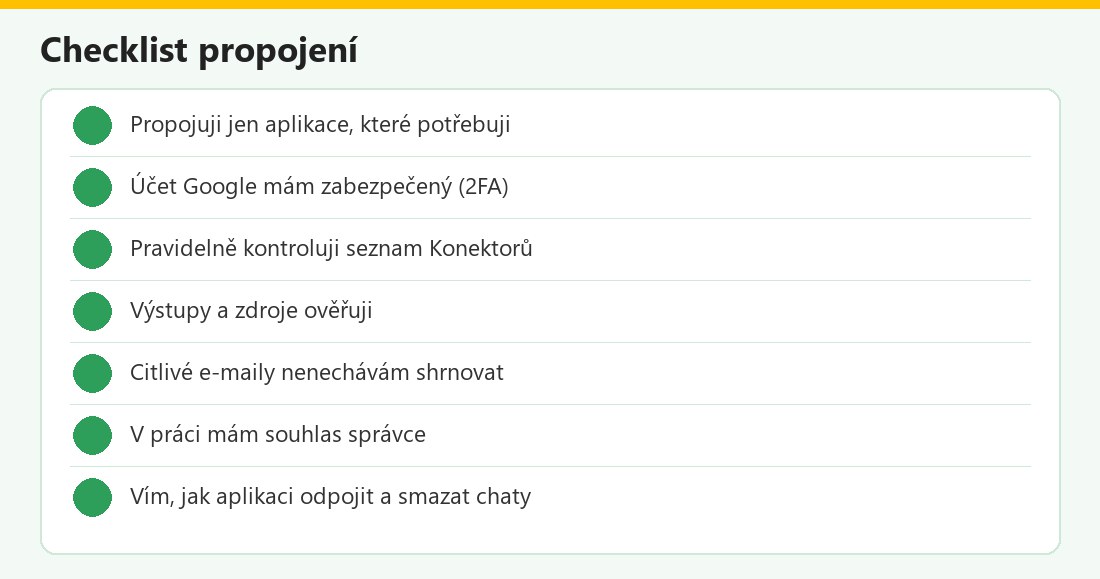 Kontrolní seznam – vlastní infografika
Konektory v kostce
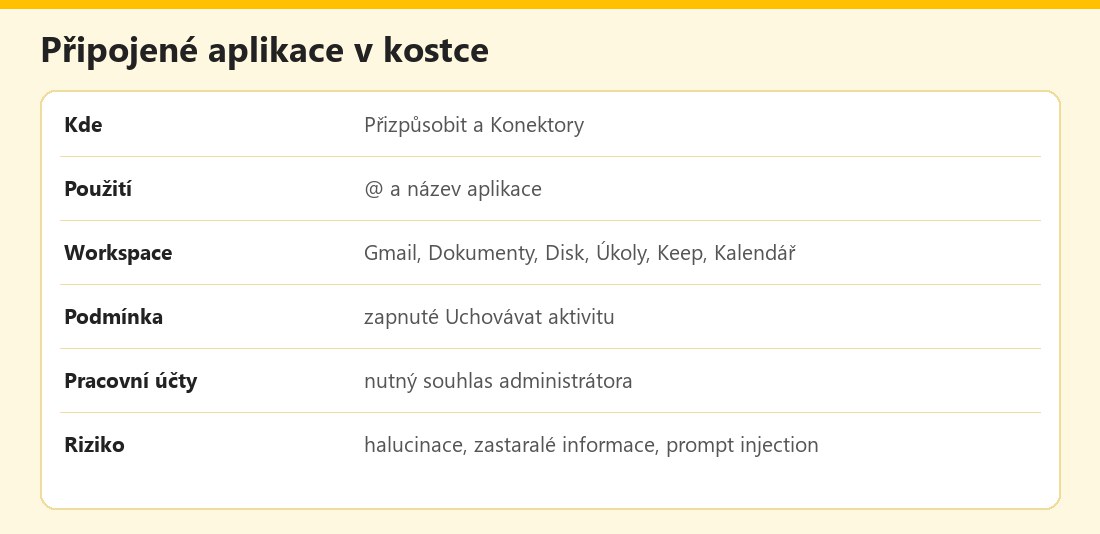 Základní údaje – vlastní infografika
Výhody a nevýhody
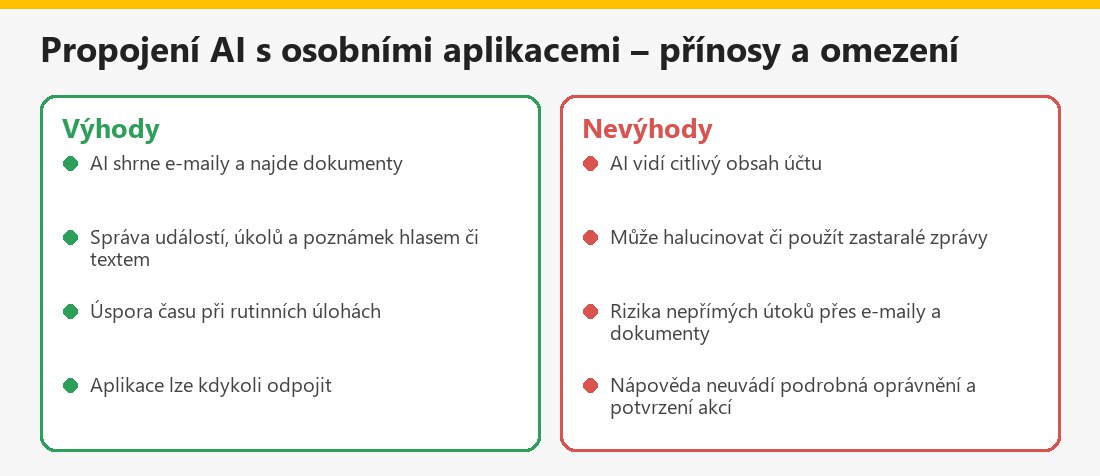 Souhrn – vlastní infografika
Související články
V kategorii Chatboti a AI asistenti najdete také Gemini – nahrávání souborů a Gemini pro děti a mladistvé.
Shrnutí
Připojené aplikace umožňují Gemini shrnovat Gmail, spravovat kalendář, úkoly a poznámky a hledat ve fotkách či dokumentech. Připojíte je v Přizpůsobit → Konektory; Workspace vyžaduje zapnuté Uchovávat aktivitu a u pracovních účtů souhlas administrátora. Gemini může halucinovat či použít zastaralé zprávy, proto propojujte jen nutné aplikace, zabezpečte účet a pravidelně seznam kontrolujte. Nejde o právní poradenství.
Často kladené otázky k připojeným aplikacím
Co smí Gemini ve Workspace?
Shrnovat a vyhledávat v Gmailu, Dokumentech a na Disku, spravovat úkoly, poznámky v Keepu a události v Kalendáři.
Co nesmí?
Nemá přístup ke komentářům a obrázkům v Dokumentech a Gmailu, k obrázkům a videím na Disku a nemůže spravovat obsah Disku.
Jak aplikaci odpojit?
V Přizpůsobit → Konektory přes ikonu možností a volbu Odpojit.
Co je potřeba k propojení Workspace?
Zapnuté Uchovávat aktivitu a u Gmailu Chytré funkce v dalších službách Google.
Funguje to na pracovním účtu?
Pouze pokud možnost povolí administrátor Google Workspace.
Může Gemini halucinovat?
Ano, může uvést zastaralé informace, například ze starších e-mailů; zdroje lze zkontrolovat.
Žádá Gemini o potvrzení akcí?
Nápověda to v dostupné části neuvádí.
Je to právní poradenství?
Ne, jde o obecné shrnutí.
