
GitHub přihlášení – heslo, passkey, dvoufaktorové ověření, tokeny, SSH klíče a obnova přístupu
GitHub je služba, na které vývojáři ukládají zdrojový kód, spolupracují na projektech a automatizují práci. Účet na GitHubu často otevírá přístup k firemním repozitářům, ke klíčům a k automatickému nasazování, proto je jeho zabezpečení důležitější, než se zdá. Tento článek je praktický průvodce: jak se přihlásit, jak zapnout dvoufaktorové ověření (2FA), jak fungují passkeys, jaký je rozdíl mezi heslem, tokenem a SSH klíčem a co dělat, když ztratíte telefon.
Údaje vycházejí z oficiální dokumentace GitHub Docs, konkrétně z částí o způsobech ověřování, o nastavení dvoufaktorového ověření a o obnově účtu po ztrátě 2FA (stav k 13. 11. 2026). Rozhraní a nabídky se mohou měnit, proto si konkrétní menu vždy ověřte v nastavení svého účtu.
Související články: Dvoufaktorová autentizace (2FA), GitHub Copilot a AI v programování a Zabezpečení firemního účtu a 2FA pro týmy.
Aktualizováno: listopad 2026.
Jak se na GitHub přihlásit
Podle oficiální dokumentace se v prohlížeči přihlašujete jedním z těchto způsobů:
- uživatelským jménem a heslem,
- passkey (přihlášení bez hesla pomocí zařízení),
- přes Google nebo Apple (sociální přihlášení),
- přes SAML single sign-on, pokud to vyžaduje vaše organizace; u účtů Enterprise Managed Users probíhá přihlášení přes identity providera firmy.
Přihlašovací stránka je github.com/login. Adresu zadejte ručně nebo použijte záložku. GitHub doporučuje správce hesel a náhodné, unikátní heslo; konkrétní pravidla pro délku hesla dokumentace k přihlášení nestanovuje. Návod na správce hesel najdete v článku Správce hesel.
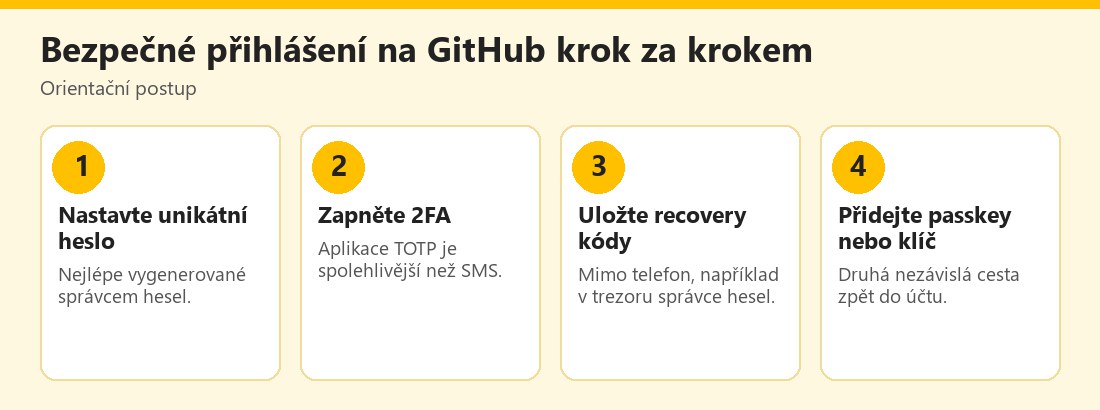 Orientační postup pro bezpečný účet na GitHubu – vlastní infografika
Dvoufaktorové ověření: jaké možnosti GitHub nabízí
Dvoufaktorové ověření je podle GitHubu volitelné, ale doporučené. Dokumentace uvádí tyto možnosti:
- Aplikace TOTP (doporučeno): generuje šestimístný kód, který se mění každých 30 sekund. Funguje s libovolnou aplikací typu TOTP. GitHub uvádí, že jsou aplikace TOTP spolehlivější než SMS, zejména mimo USA.
- SMS: GitHub ji označuje jako záložní možnost a důrazně ji nedoporučuje kvůli riziku zachycení zprávy, nulové ochraně před phishingem, nespolehlivému doručování a omezené podpoře zemí. Některé organizace navíc členům s SMS 2FA přístup blokují.
- Bezpečnostní klíče (WebAuthn): fyzický klíč používaný jako druhý faktor. Ověřuje pouze přítomnost, proto se používá spolu s heslem. Pro přidání klíče musíte mít již zapnuté TOTP nebo SMS.
- Passkeys: umožní přihlášení bez hesla; při zapnutém 2FA splní heslo i druhý faktor v jednom kroku. Jako passkey lze zaregistrovat i platformní ověřování, například Windows Hello, Face ID nebo Touch ID. Také zde platí podmínka, že musíte mít nastavené TOTP nebo SMS.
- GitHub Mobile: schvalování přihlášení push oznámením. Používá kryptografii s veřejným klíčem, nikoli TOTP, a vyžaduje již nastavené TOTP nebo SMS a zapnutá oznámení v aplikaci.
Pokud jde o rozdíl mezi metodami, nejlépe odolné proti phishingu jsou passkeys a bezpečnostní klíče, protože se neopisují a vázané jsou na skutečnou adresu služby. Kód z aplikace nebo SMS může podvodník vylákat na falešné přihlašovací stránce, viz Co je to phishing.
Jak zapnout 2FA pomocí aplikace TOTP
Podle dokumentace postupujete takto:
- Nainstalujte na telefon nebo počítač aplikaci TOTP.
- V nastavení účtu otevřete Password and authentication a zvolte Enable two-factor authentication.
- Naskenujte QR kód, případně zvolte „setup key“ a zadejte tajný klíč ručně.
- Zadejte šestimístný kód z aplikace.
- Stáhněte recovery kódy a potvrďte, že jste je uložili.
Při ručním zadání se používá typ TOTP, vydavatel GitHub, štítek ve tvaru `GitHub:<uživatelské jméno>`, výchozí algoritmus SHA1, 6 číslic a perioda 30 sekund. Chcete-li kódy generovat na více zařízeních, naskenujte QR kód na každém z nich už během nastavení, nebo si uložte setup key. Řada cloudových aplikací dokáže kódy zálohovat a obnovit.
Kontrolní období: po nastavení 2FA vstoupí účet do 28denního období kontroly. V tomto čase se musíte alespoň jednou přihlásit s 2FA, jinak vás GitHub 28. den vyzve k ověření v existující relaci. Pokud to nejde, nabídne zkratku k novému nastavení 2FA.
Pozor na organizace: pokud je účet spravovaný podnikem (managed user), 2FA si sami nenastavíte; konfiguruje ji administrátor přes identity providera. Pokud 2FA vypnete, členové organizace s povinným 2FA o přístup k jejím zdrojům přijdou, a to včetně přístupu k soukromým forkům.
Recovery kódy: nejdůležitější záloha
Recovery kódy jsou pojistka pro případ, že ztratíte zařízení s druhým faktorem. Podle dokumentace se obvykle ukládají jako soubor `github-recovery-codes.txt`. Kdykoli si můžete vygenerovat novou sadu; stará sada tím přestane platit.
Kde je uložit:
- do správce hesel (nejlépe jako zabezpečenou poznámku),
- vytištěné na papíře v trezoru nebo uzamčené zásuvce,
- ne do stejného telefonu, na kterém běží ověřovací aplikace, a ne do nezabezpečeného e-mailu či chatu.
Nejlepší praxe je mít alespoň dvě nezávislé metody: například TOTP aplikaci a passkey nebo bezpečnostní klíč. GitHub dnes doporučuje registrovat více metod, protože dřívější záložní číslo (fallback number) už se pro nová nastavení nepodporuje.
Ztratil(a) jsem telefon: jak obnovit přístup
Dokumentace GitHubu uvádí postup od nejsnazšího po nejtěžší:
- Recovery kód: na github.com/login zadejte jméno a heslo, pod „More options“ zvolte 2FA recovery code, zadejte jeden kód a potvrďte. Pokud neznáte heslo, lze kód použít i při obnově hesla.
- Passkey nebo bezpečnostní klíč: passkey splní heslo i 2FA, bezpečnostní klíč lze použít jako sekundární metodu.
- Ověření zařízením, SSH klíčem nebo tokenem: pokud nemáte ani recovery kódy, ale znáte heslo, můžete zahájit obnovu účtu. Pošle se vám jednorázové heslo na ověřený e-mail a vyberete ověřovací faktor (toto zařízení, SSH klíč nebo personal access token). Žádost posuzuje GitHub Support; podle dokumentace to může trvat až tři pracovní dny, jiná část textu uvádí 3–5 dní, proto počítejte s několika dny. Vaše 2FA údaje během čekání dál fungují.
- Bez hesla i bez 2FA: požádejte o obnovu hesla na github.com/password_reset; odkaz platí 3 hodiny, poté následuje stejný postup obnovy.
- Nic nepomůže: podle dokumentace o účet natrvalo přijdete. Můžete odpojit svůj e-mail od zamčeného účtu a připojit ho k novému, čímž se zachová historie commitů.
Podstatné je, že GitHub Support sám přístup k účtu s 2FA bez ověřených údajů neobnoví. Proto se vyplatí zálohy vyřešit hned.
Heslo, token a SSH klíč: co k čemu je
Pro práci s Gitem se přihlašujete jinak než v prohlížeči. Dokumentace uvádí:
- HTTPS: místo hesla se používá personal access token (PAT) nebo pomocník pro přihlašovací údaje, například Git Credential Manager. Ověřování heslem pro Git bylo podle GitHubu zrušeno ve prospěch bezpečnějších metod.
- SSH: vygenerujete pár klíčů a veřejný klíč přidáte k účtu. Soukromý klíč chraňte passphrase.
- GitHub CLI: umí se přihlásit přes prohlížeč nebo token a pomůže i s nastavením SSH klíče.
- REST API: personal access token, GitHub App, OAuth token; pro GitHub Actions se doporučuje `GITHUB_TOKEN`, který má přístup jen k repozitáři dané workflow.
U PAT GitHub doporučuje fine-grained tokeny před klasickými. Tokeny mají rozpoznatelné prefixy: `ghp_` (klasický PAT), `github_pat_` (fine-grained PAT), `gho_` (OAuth), `ghu_`, `ghs_` a `ghr_` (GitHub Apps). Tento prefix pomáhá odhalit uniklý token; pokud se objeví ve veřejném repozitáři, okamžitě ho zrušte a vytvořte nový.
Pokud používáte SAML SSO, musí být tokeny a SSH klíče samostatně autorizovány pro přístup k chráněným zdrojům organizace.
Relace, odhlášení a běžná rizika
GitHub obvykle smaže relaci po dvou týdnech nečinnosti; odhlášení relaci nemusí zrušit okamžitě. Pravidelně proto kontrolujte seznam aktivních relací a zařízení v nastavení. Mezi nejčastější rizika patří:
- falešné e-maily o „zablokovaném účtu“ nebo „bezpečnostním upozornění“ s odkazem na podvodnou stránku,
- uniklý token v kódu, v logu či ve veřejném repozitáři,
- sdílený počítač s uloženým heslem nebo otevřenou relací,
- SMS jako jediný druhý faktor, který lze získat útokem na SIM, viz SIM swapping – únos telefonního čísla.
Pokud vám přijde zpráva, že váš účet bude smazán nebo zablokován, nepřihlašujte se přes odkaz v ní. Otevřete github.com ručně, zkontrolujte upozornění a bezpečnostní nastavení. Recovery kódy, tokeny ani kód z aplikace nikomu nesdělujte.
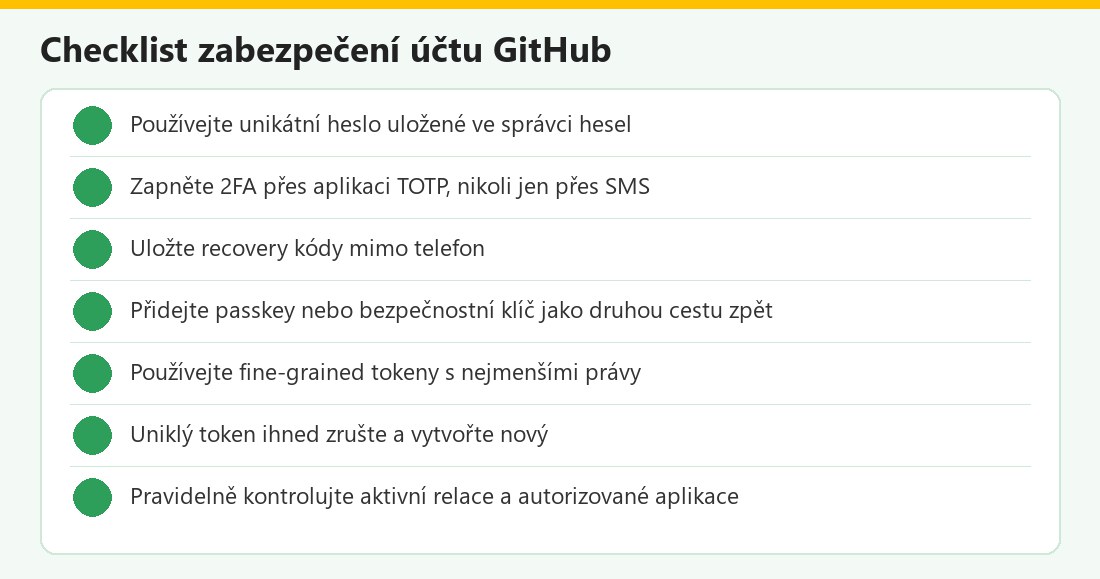 Kontrolní seznam – vlastní infografika
GitHub přihlášení v kostce
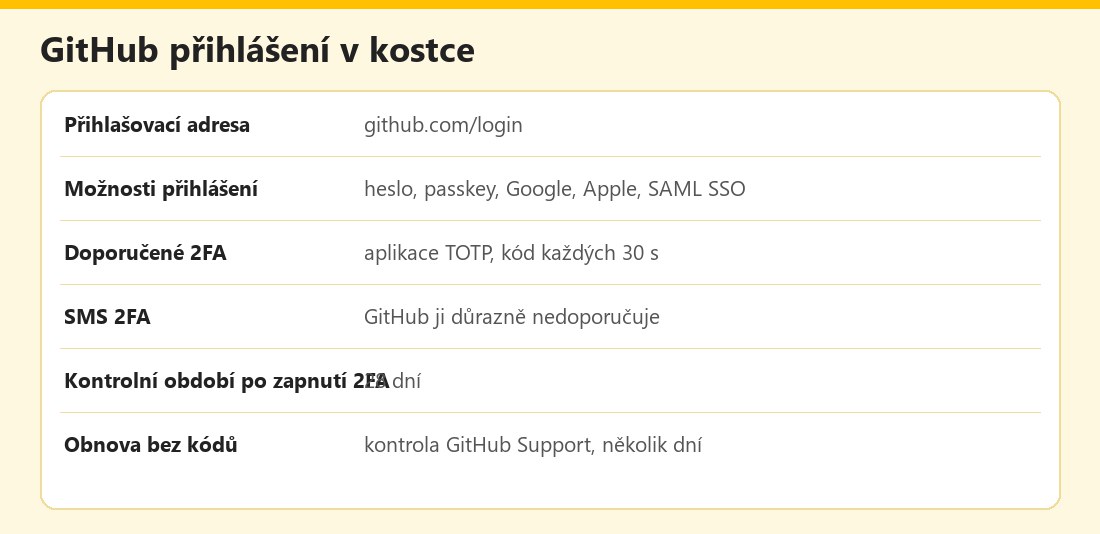 Základní údaje – vlastní infografika
Výhody a nevýhody
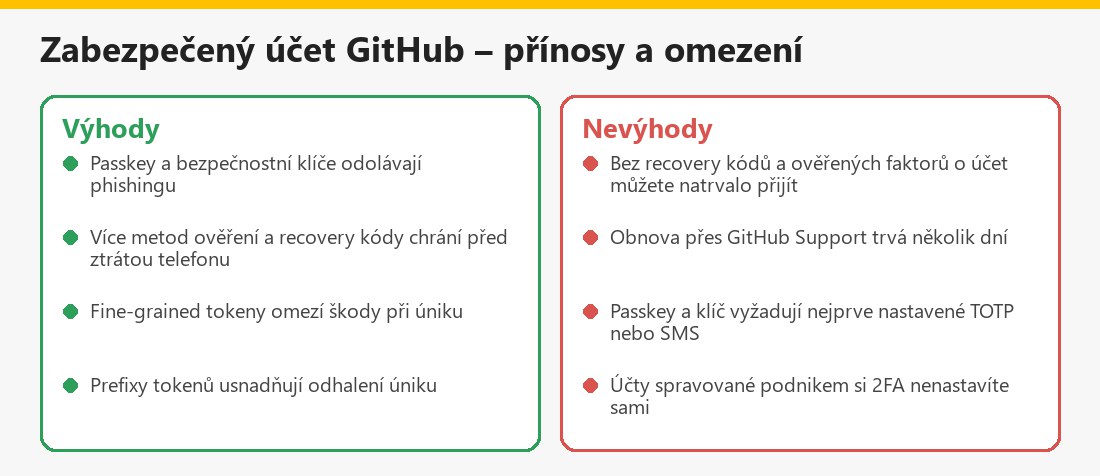 Souhrn – vlastní infografika
Související články
V kategorii Sociální sítě a komunikace najdete také Telegram přihlášení, WhatsApp přihlášení a Discord.
Shrnutí
GitHub se přihlašuje na github.com/login heslem, passkey, přes Google či Apple nebo přes SAML SSO. Zapněte dvoufaktorové ověření, nejlépe pomocí aplikace TOTP a doplňte passkey nebo bezpečnostní klíč. Uložte recovery kódy mimo telefon, protože bez nich může být obnova účtu zdlouhavá a v nejhorším případě nemožná. Pro Git používejte token nebo SSH klíč s nejmenšími potřebnými právy a uniklý token ihned zrušte.
Často kladené otázky k přihlášení na GitHub
Kde se přihlásím na GitHub?
Na adrese github.com/login; přihlásit se lze heslem, passkey, přes Google nebo Apple, případně přes SAML SSO.
Je 2FA na GitHubu povinné?
Podle dokumentace je volitelné, ale doporučené; některé organizace ho ovšem vyžadují po svých členech.
Která metoda 2FA je nejlepší?
GitHub doporučuje aplikaci TOTP; SMS důrazně nedoporučuje. Nejlépe odolné proti phishingu jsou passkeys a bezpečnostní klíče.
Co jsou recovery kódy?
Jednorázové kódy pro případ ztráty druhého faktoru; ukládají se obvykle jako github-recovery-codes.txt a novou sadou se stará sada zneplatní.
Co dělat po ztrátě telefonu?
Použijte recovery kód, passkey nebo bezpečnostní klíč; bez nich lze zahájit obnovu přes ověřené zařízení, SSH klíč nebo token a čekat na posouzení GitHub Support.
Může mi GitHub Support vypnout 2FA?
Nemůže obnovit přístup k účtu s 2FA, pokud nemáte údaje ani způsoby obnovy; posuzuje jen žádosti podané přes ověřovací postup.
Jak se přihlásím k Gitu přes HTTPS?
Místo hesla použijte personal access token nebo pomocníka, například Git Credential Manager; ověřování heslem pro Git bylo zrušeno.
Co dělat, když unikne token?
Okamžitě ho v nastavení zrušte, vytvořte nový s nejmenšími právy a zkontrolujte, kde mohl být zneužit.
