
Google – Moje aktivita: co se o vás ukládá, jak aktivitu pozastavit, smazat a omezit
Když používáte účet Google, vyhledávání, navštívené weby a sledovaná videa se mohou ukládat do vašeho účtu. Pomáhá to personalizaci, ale je to také archiv vašich zájmů, který by měl být pod vaší kontrolou. Tento článek vysvětluje, co je Moje aktivita, jak ji prohlédnout, pozastavit a smazat a čeho si všímat, aby nastavení odpovídalo vašim preferencím.
Informace vycházejí z nápovědy Google Zobrazení a správa aktivity v účtu (stav k 13. 11. 2026). Nápověda neuvádí všechny podrobnosti (například konkrétní lhůty automatického mazání), proto je ověřte v nastavení účtu. Názvy položek se mohou lišit podle jazyka a verze. Nejde o odborné poradenství.
Související články: Stažení dat z Googlu – Takeout a Apple, Digitální stopa – co o vás ví internet a Kontrola zabezpečení Google účtu.
Aktualizováno: listopad 2026.
Co je Moje aktivita
Podle nápovědy je to ústřední místo, kde vidíte a spravujete aktivitu uloženou v účtu Google, například vyhledávání, navštívené weby nebo sledovaná videa. Aktivita se ukládá jen při přihlášení k účtu Google. Pro sdílená zařízení lze vyžadovat další ověření, než se zobrazí celá historie, což je užitečné, pokud počítač používá více lidí.
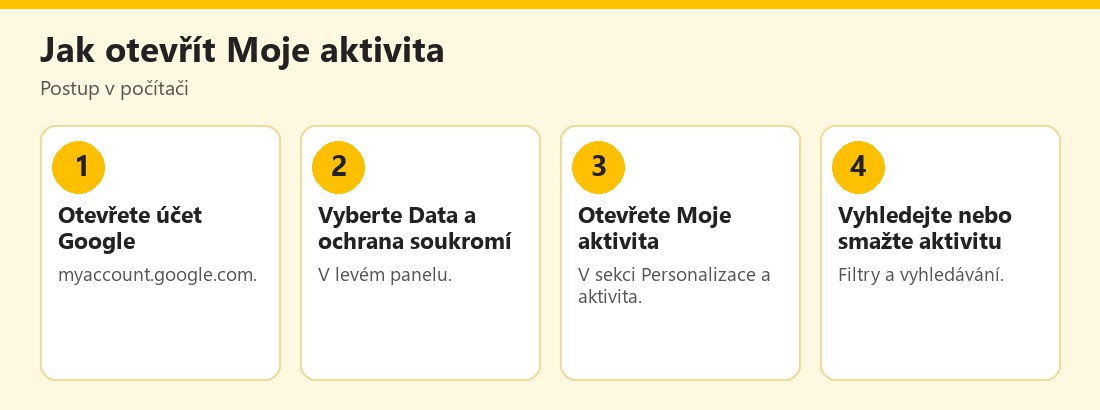 Postup otevření a správy aktivity v účtu Google – vlastní infografika
Co lze nastavit
Podle nápovědy nastavení Moje aktivity určuje, které typy aktivity se ukládají. Zmiňuje se například Aktivita na webu a v aplikacích a Časová osa v Mapách; Historii YouTube nápověda v tomto článku přímo nezmiňuje. Každou kategorii lze samostatně zapnout či vypnout. Doporučujeme projít všechny položky a rozhodnout, co chcete uchovávat.
Praktický dopad: pokud personalizaci nevyužíváte, můžete většinu ukládání vypnout a služby Google budou fungovat dál, jen méně „na míru“. Naopak vypnutá aktivita může omezit doporučení, automatické doplňování či připomínky.
Pozastavení ukládání
V nastavení Moje aktivita zvolte u dané položky Vypnout. Podle nápovědy lze při vypnutí zvolit i možnost vypnout nastavení a zároveň smazat aktivitu. Dočasně můžete použít anonymní režim prohlížeče, ale nápověda upozorňuje, že přihlášení v anonymním okně ukládá aktivitu do účtu. Anonymní režim tedy není záruka soukromí; viz Anonymní režim prohlížeče.
Smazání aktivity
Dřívější vyhledávání a aktivitu lze smazat na stránce Moje aktivita. Najdete ji vyhledáváním a filtry (podle data, služby či slova). Můžete mazat jednotlivé položky nebo celá období. Počítejte s tím, že po smazání:
- se může změnit personalizace (méně přizpůsobené výsledky),
- zůstane zachována jiná data, která nejsou součástí Moje aktivita (například e-maily, soubory na Disku),
- může se lišit, co se uchová v zálohách či systémech Google po dobu potřebnou k úplnému odstranění; podrobnosti hledejte v zásadách Google.
Automatické mazání
Nápověda uvádí, že lze nastavit automatické mazání starší aktivity, ale konkrétní lhůty v dostupném textu nejsou; odkazuje na samostatný článek o smazání aktivity. Možnosti najdete v nastavení Moje aktivity u jednotlivých kategorií. Automatické mazání je praktické: nemusíte myslet na ruční čištění a staré záznamy nezůstanou věčně. Zvolte lhůtu podle toho, jak moc využíváte personalizaci.
Časová osa v Mapách
Zvláštní kapitolou je Časová osa (historie míst), která zaznamenává navštívená místa a trasy; podrobnosti viz Časová osa v Mapách Google.
Sdílená zařízení a rodina
Pokud sdílíte počítač nebo tablet, každý by měl mít vlastní účet či profil a po použití se odhlásit. Nepřihlašujte se do Googlu na cizích zařízeních, jinak se tam může ukládat vaše aktivita. Dětem nastavte vhodné účty s rodičovským dohledem a vysvětlete jim, co se ukládá. Pokud na zařízení používáte více účtů, ověřte, který je právě aktivní.
Praktické tipy
- Jednou za čas zkontrolujte nastavení Moje aktivita a Časovou osu.
- Vypněte ukládání, které nevyužíváte.
- Nastavte automatické mazání, pokud je dostupné.
- Zabezpečte účet: silné heslo a dvoufázové ověření; viz Správce hesel Google v Chromu.
- Odhlašujte se na cizích zařízeních.
- Neočekávejte od anonymního režimu zázraky.
- Nezapomeňte na ostatní služby: soukromí řešte i u Applu, Microsoftu a sociálních sítí.
Další informace o ochraně soukromí najdete na E-Bezpečí, Stop online a u Policie ČR.
Kdy má smysl aktivitu vypnout
Vypnutí zvažte, pokud nepotřebujete personalizaci, pracujete s citlivými tématy (zdraví, právo, partnerské vztahy), sdílíte zařízení nebo vám vadí představa dlouhodobého archivu. Ponechání má smysl, pokud oceňujete pohodlí: doplňování, doporučení, historii pro snazší návrat k hledání. Rozhodnutí není na celý život; lze ho kdykoli změnit. Důležité je rozhodnout vědomě.
Jak zjistit, co o vás Google ukládá celkově
Moje aktivita je jen jedna část. Účet Google obsahuje i další data: e-maily, soubory na Disku, fotografie, kontakty, kalendáře, uložená hesla či nákupy. Pro ucelený přehled si můžete data z účtu stáhnout; viz Stažení dat z Googlu – Takeout a Apple. Stažený archiv vám ukáže, co všechno se ukládá, a pomůže rozhodnout, co smazat či nastavit jinak. S archivem pak zacházejte opatrně, protože obsahuje citlivé údaje: uložte ho na šifrovaný disk a po použití smažte.
Krok za krokem: úklid za deset minut
- Otevřete myaccount.google.com a přihlaste se.
- Přejděte do části Data a ochrana soukromí.
- U sekce Personalizace a aktivita otevřete Moje aktivita a projděte jednotlivá nastavení.
- Vypněte ukládání těch kategorií, které nepotřebujete, a případně zvolte smazání dosavadní aktivity.
- Nastavte automatické mazání, pokud je dostupné, a vyberte lhůtu, která vám vyhovuje.
- Zkontrolujte zabezpečení účtu: dvoufázové ověření, přihlášená zařízení a obnovovací údaje.
- Pro každého člena rodiny zopakujte postup u jeho účtu.
Na co si dát pozor
Změny nastavení se mohou týkat jen konkrétního účtu, nikoli všech účtů na zařízení. Pokud máte více účtů (soukromý, pracovní, školní), projděte je zvlášť. Pracovní a školní účty může spravovat organizace a některá nastavení může omezit; v takovém případě změnu nepůjde provést a je třeba se obrátit na správce. Také nezapomeňte, že vypnutí ukládání neznamená, že vás služby nemohou zaznamenávat v rámci své činnosti, například pro zabezpečení či fungování služby; podrobnosti najdete v zásadách ochrany soukromí.
Soukromí a bezpečnost patří k sobě
Nejlépe nastavená historie nepomůže, pokud někdo získá přístup k vašemu účtu. Proto k nastavení soukromí přidejte základní zabezpečení: unikátní heslo, dvoufázové ověření, kontrolu přihlášených zařízení a aktuální zařízení. Pokud se podezřelá aktivita objeví v Moje aktivita (hledání, které jste neprovedli), je to signál, že účet mohl být zneužit; změňte heslo a zkontrolujte nastavení účtu. Kontrola Moje aktivita je tak i jednoduchý způsob, jak odhalit cizí přístup.
Praktický příklad (smyšlený)
Petra zjistí, že se ukládá Aktivita na webu a v aplikacích. Otevře Moje aktivita, projde nastavení, vypne ukládání a smaže starší záznamy. Časovou osu v Mapách nechá zapnutou jen na telefonu a nastaví automatické mazání. Účet chrání dvoufázovým ověřením. Příklad je smyšlený.
Nastavení Moje aktivity určuje, které typy aktivity se ukládají; lze je vypnout a smazat. Přihlášení v anonymním okně ukládá aktivitu do účtu, takže anonymní režim není záruka soukromí.
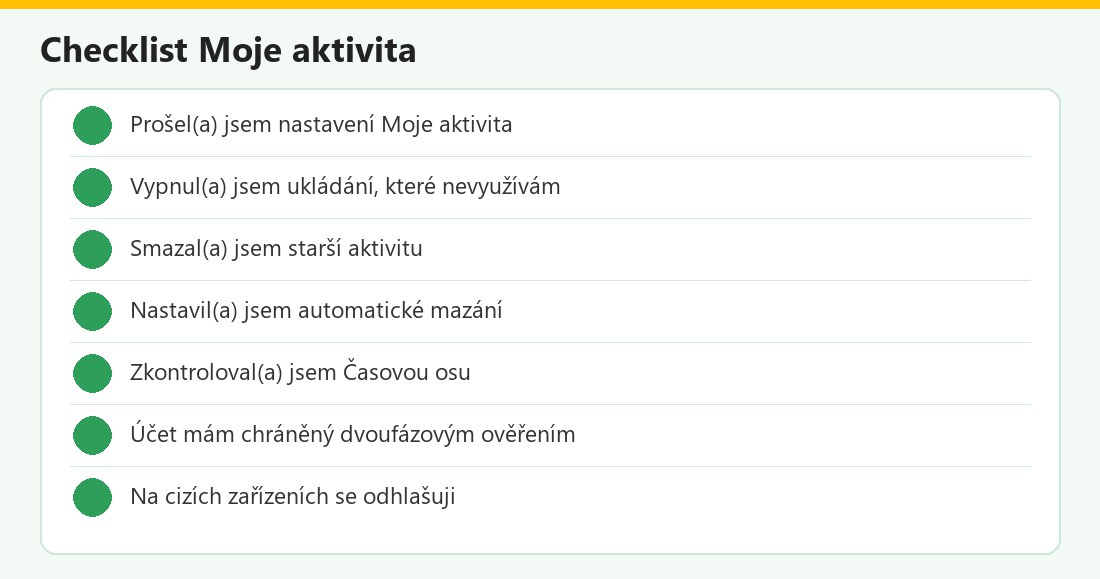 Kontrolní seznam – vlastní infografika
Moje aktivita v kostce
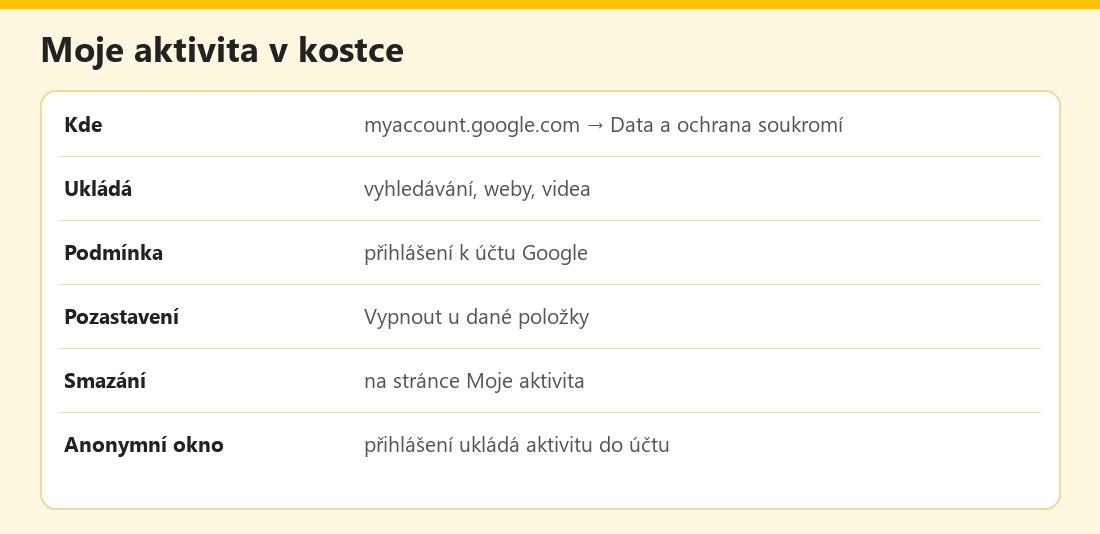 Základní údaje – vlastní infografika
Výhody a nevýhody
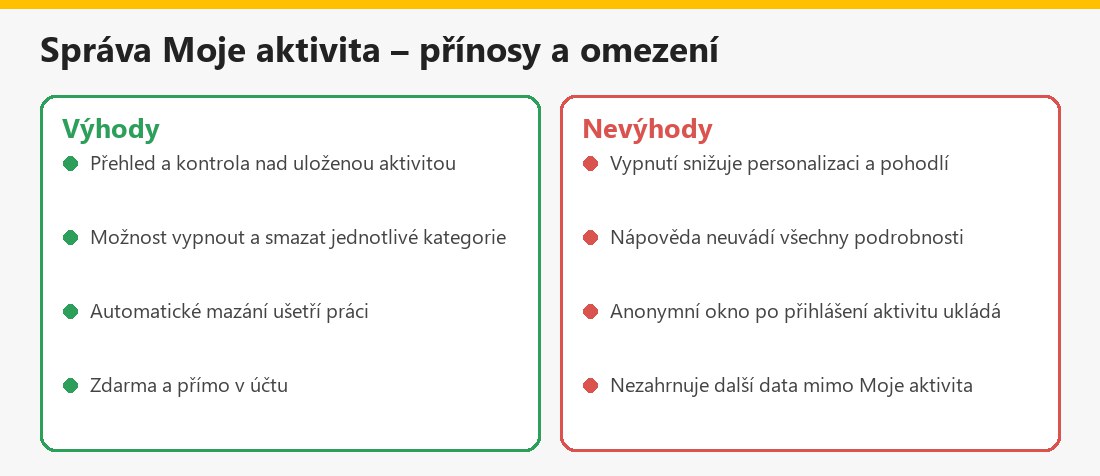 Souhrn – vlastní infografika
Související články
V kategorii Ochrana osobních údajů a soukromí najdete také Cookies, cookie lišty a sledování a Soukromé vyhledávače.
Shrnutí
Moje aktivita je ústřední místo v účtu Google, kde vidíte a spravujete uloženou aktivitu: vyhledávání, weby, videa i Časovou osu. Ukládání lze u jednotlivých kategorií vypnout, aktivitu smazat či nastavit automatické mazání. Anonymní okno po přihlášení aktivitu ukládá, takže soukromí nezaručuje. Pravidelně nastavení kontrolujte a účet chraňte dvoufázovým ověřením.
Často kladené otázky k Moje aktivita Google
Co je Moje aktivita?
Místo v účtu Google, kde vidíte a spravujete uloženou aktivitu, například vyhledávání, weby a videa.
Kdy se aktivita ukládá?
Jen při přihlášení k účtu Google, podle nastavení.
Jak ukládání pozastavím?
V nastavení Moje aktivita zvolte u položky Vypnout; lze zároveň smazat aktivitu.
Jak aktivitu smažu?
Na stránce Moje aktivita vyhledáním a odstraněním položek či období.
Lze nastavit automatické mazání?
Ano, nápověda to uvádí; konkrétní lhůty ověřte v nastavení.
Pomůže anonymní režim?
Jen částečně; přihlášení v anonymním okně ukládá aktivitu do účtu.
Co Časová osa?
Samostatné nastavení historie míst v Mapách; viz náš článek.
Mám aktivitu vypnout?
Záleží na tom, zda vám více vadí soukromí, nebo ztráta personalizace; rozhodněte vědomě.
