
Windows – Wi-Fi nefunguje nebo se přerušuje: postup podle Microsoftu krok za krokem
Počítač se nepřipojí k Wi-Fi, nebo se připojení pořád přerušuje. Většina lidí v tu chvíli zkouší náhodné klikání a čím dál větší frustraci. Microsoft má pro tuto situaci uspořádaný postup od nejjednoduššího k nejdrastičtějšímu. Tento článek ho převádí do srozumitelné podoby a doplňuje poznámky o tom, co které kroky dělají a na co si dát pozor.
Postup vychází z nápovědy Microsoftu Fix Wi-Fi connection issues in Windows (v angličtině; stav k 13. 11. 2026). Názvy položek se v české verzi mohou lišit. Nejde o odborné poradenství; u firemního počítače se řiďte pokyny správce IT.
Související články: Zabezpečení domácí Wi-Fi sítě a routeru, Doporučené nastavení Wi-Fi routeru podle Applu a Firewall Windows – profily sítě.
Aktualizováno: listopad 2026.
Než začnete: jde o počítač, nebo o síť?
Nejdřív zjistěte, kde je problém. Zkuste se připojit jiným zařízením (telefon, tablet) ke stejné Wi-Fi. Pokud nefunguje nikde, je potíž v routeru, modemu či u poskytovatele. Pokud jinde funguje, je problém v počítači. Pokud problém vzniká jen v určité místnosti, jde nejspíš o slabý signál. Tento jednoduchý test vám ušetří čas.
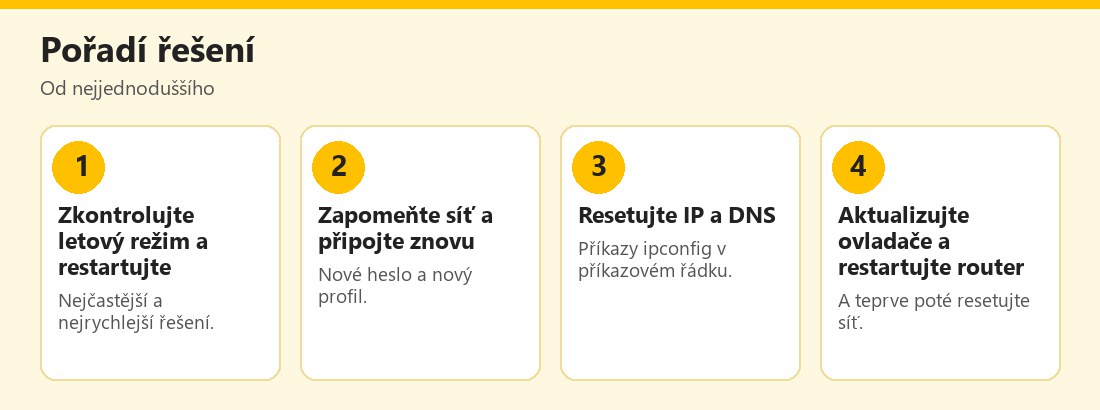 Pořadí řešení potíží s Wi-Fi ve Windows – vlastní infografika
1. Letový režim
Podle nápovědy otevřete Nastavení → Síť a internet → Režim Letadlo (Airplane mode) a ujistěte se, že je vypnutý. Často stačí omylem zapnutý letový režim či vypnutý přepínač Wi-Fi na notebooku (klávesová zkratka).
2. Restart počítače
Start → Napájení → Restartovat. Předtím uložte práci. Restart vyřeší překvapivě mnoho potíží s ovladači a síťovými službami.
3. Zapomenout síť a připojit se znovu
Nastavení → Síť a internet → Wi-Fi → Spravovat známé sítě: vyberte síť, zvolte Zapomenout, poté se znovu připojte a zadejte heslo. Tím se smaže uložený profil, který mohl být poškozený nebo mít nesprávné údaje. Mimochodem: tento krok je užitečný i po změně hesla k Wi-Fi či nastavení zabezpečení routeru.
4. Ovladač adaptéru
Pokud nic nepomáhá, zkuste odinstalovat ovladač. Podle nápovědy: otevřete Správce zařízení, rozbalte Síťové adaptéry, klikněte pravým tlačítkem na adaptér a zvolte Odinstalovat zařízení; zaškrtněte Pokusit se odebrat ovladač pro toto zařízení a potvrďte. Poté restartujte počítač, aby Windows ovladač znovu nainstaloval. Doporučení: předem si stáhněte ovladač od výrobce jako zálohu (ideálně do jiného zařízení nebo na USB).
5. Obnovení IP adresy a vyprázdnění DNS
V příkazovém řádku spuštěném jako správce zadejte:
- `ipconfig /release`
- `ipconfig /renew`
- `ipconfig /flushdns`
První dva příkazy uvolní a znovu získají IP adresu od routeru, třetí vymaže mezipaměť DNS. Pomáhá to, pokud je spojení zdánlivě připojené, ale stránky se nenačítají. Příkazy neprovádějte bez důvodu a nikdy je nespouštějte podle návodu z neznámého zdroje, který vás vede k dalším neobvyklým zásahům.
6. Aktualizace a ovladače
Zkontrolujte Windows Update (Nastavení → Windows Update → Vyhledat aktualizace) a nainstalujte aktualizace. Pro konkrétní ovladač otevřete Správce zařízení → Síťové adaptéry → Vlastnosti → Ovladač a porovnejte verzi a datum s nejnovější verzí na webu výrobce. Ovladače stahujte jen od výrobce počítače nebo adaptéru, ne z pochybných stránek; podvodné „aktualizace ovladačů“ jsou častým zdrojem malwaru; viz Odstranění malwaru z Windows.
7. Router a modem
Nápověda doporučuje: odpojte router, potom modem (u modemu s baterií ji vyjměte, pokud kontrolky nezhasnou), počkejte asi 30 sekund, zapojte modem a počkejte, až kontrolky přestanou blikat, potom zapojte router a vyčkejte několik minut. K ověření spojení s routerem spusťte `ipconfig`, najděte výchozí bránu (Default gateway) a použijte `ping [adresa brány]`. Pokud brána odpovídá, počítač se k routeru dostává a potíž je spíše v modemu či u poskytovatele. Aktualizaci firmwaru routeru proveďte podle návodu; viz Aktualizace firmwaru routeru.
8. Úsporný režim adaptéru
Pokud se připojení přerušuje, zkontrolujte napájení: Správce zařízení → Síťové adaptéry → Wi-Fi adaptér → Vlastnosti → Řízení spotřeby a zrušte zaškrtnutí Povolit počítači vypnout toto zařízení kvůli úspoře energie. Podle nápovědy lze také v Ovládacích panelech → Hardware a zvuk → Možnosti napájení → Změnit nastavení plánu → Změnit pokročilé nastavení napájení rozbalit Nastavení bezdrátového adaptéru a nastavit Úsporný režim na Maximální výkon. Na notebooku to sníží výdrž baterie, ale často vyřeší výpadky.
9. Reset sítě: až jako poslední řešení
Podle nápovědy zkuste reset sítě až poté, co selhaly ostatní kroky. Windows 11: Nastavení → Síť a internet → Pokročilá nastavení sítě → Obnovení sítě → Resetovat hned → Ano. Windows 10: Stav → Obnovení sítě. Po resetu může být nutné znovu nainstalovat software VPN či virtualizační sítě a známé sítě se mohou přepnout na veřejný profil; viz Firewall Windows – profily sítě. Před resetem si poznamenejte hesla k Wi-Fi, která používáte.
Když se nic nezlepšilo
Pokud jste prošli všechny kroky, zvažte hardwarové příčiny (vadný adaptér, poškozená anténa) či problém na straně poskytovatele. Vyzkoušejte připojení kabelem, jiné zařízení či jiný router. U vadného zařízení v záruce využijte reklamaci; viz Reklamace zboží – záruka dva roky. Pokud je pomalá rychlost připojení, prověřte ji podle Rychlost internetu – měření v NetTestu.
Bezpečnostní poznámky
- Nespouštějte příkazy ani nástroje od cizích lidí, kteří vás „vzdáleně opraví“; viz Falešná technická podpora.
- Ovladače stahujte z oficiálních stránek.
- Po opravě zkontrolujte, zda je zapnutá ochrana a firewall; viz Microsoft Defender.
- Na veřejných sítích buďte opatrní; viz Rizika veřejné Wi-Fi sítě.
Další informace: E-Bezpečí, Stop online a Policie ČR.
Jak předejít opakování
Řada potíží s Wi-Fi se opakuje, pokud se neodstraní příčina. Udržujte aktuální Windows i ovladače, vyměňte starý router, který nedostává aktualizace, a nenechávejte síťový adaptér v agresivním úsporném režimu. Zkontrolujte umístění routeru: čím větší vzdálenost a čím více zdí, tím slabší signál; zvažte přemístění routeru, přenosný opakovač či systém s více přístupovými body. Pokud sdílíte síť s mnoha zařízeními, ověřte, že router zvládá jejich počet, a využijte kabelové připojení pro stacionární zařízení, jako jsou počítače a televize.
Kdy zavolat poskytovateli
Pokud nefunguje žádné zařízení ani po restartu routeru a modemu, zavolejte poskytovateli internetu. Připravte si údaje o smlouvě, popište, co jste už vyzkoušeli, a požádejte o diagnostiku linky. Při opakovaných výpadcích si je zapisujte, protože se mohou hodit při reklamaci služby; viz Rychlost internetu – měření v NetTestu a reklamace. Nezapomeňte, že podvodníci volající o „problémech s vaším internetem“ jsou častý trik; poskytovatele kontaktujte vždy sami na oficiálním čísle.
Praktický příklad (smyšlený)
Hana má notebook, který se po probuzení nepřipojí k Wi-Fi. Zkontroluje letový režim, restartuje a zapomene síť; připojení se obnoví, ale po hodině vypadne. Vypne úsporný režim Wi-Fi adaptéru a výpadky skončí. Reset sítě nepotřebovala. Příklad je smyšlený.
Podle Microsoftu: letový režim, restart, zapomenout síť, ovladač, ipconfig release/renew a flushdns, aktualizace, router a modem, úsporný režim adaptéru; reset sítě až jako poslední krok. Ovladače stahujte jen od výrobce.
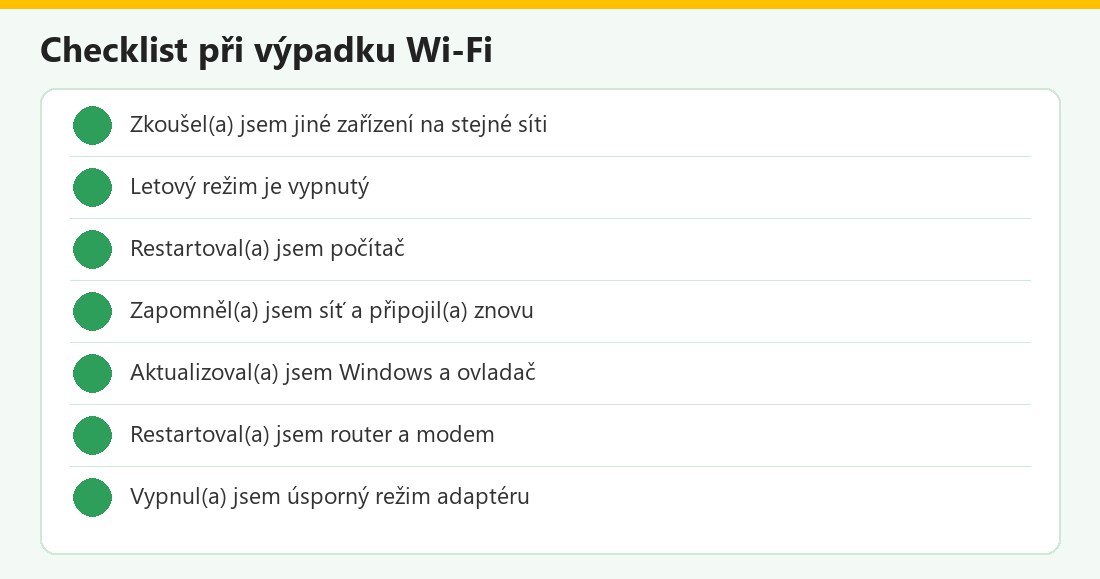 Kontrolní seznam – vlastní infografika
Wi-Fi ve Windows v kostce
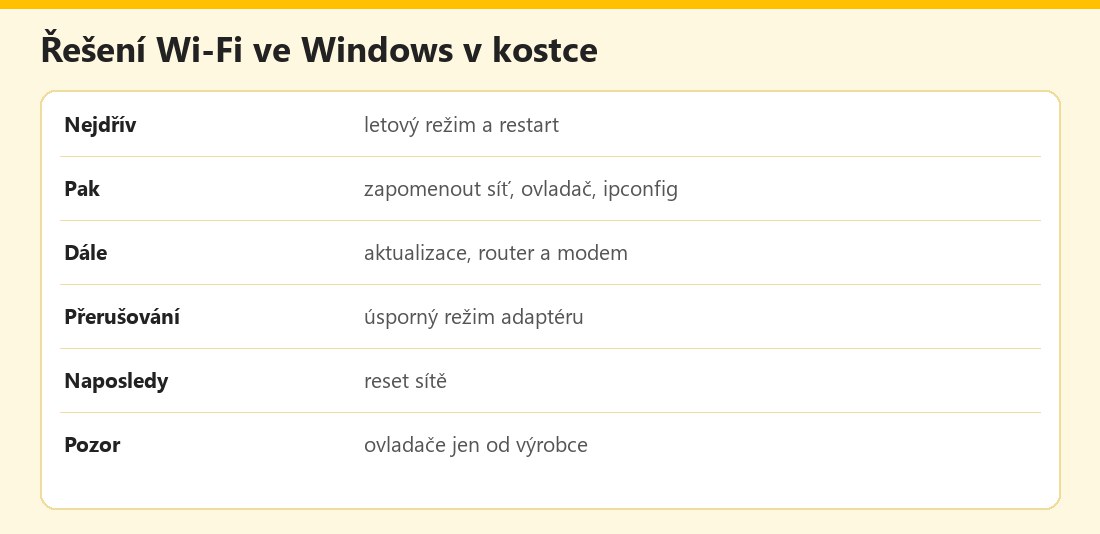 Základní údaje – vlastní infografika
Výhody a nevýhody
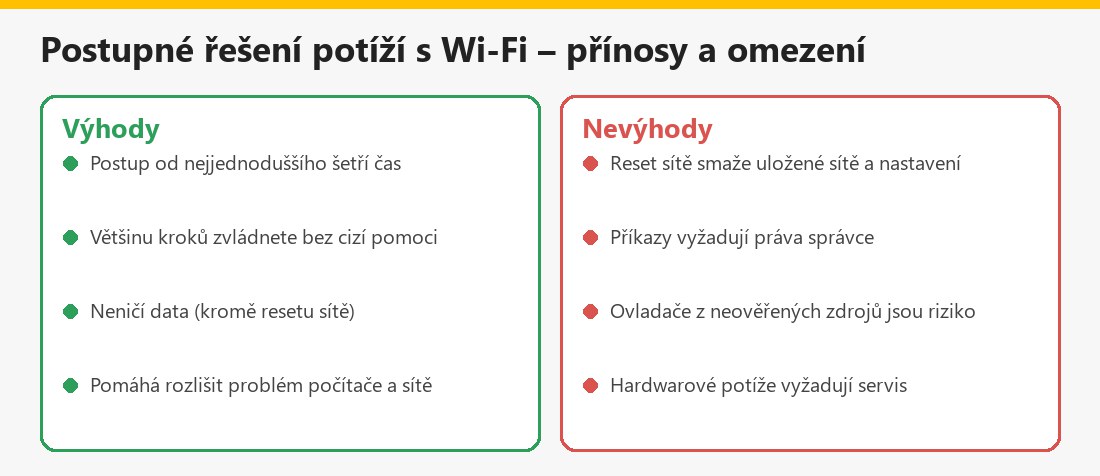 Souhrn – vlastní infografika
Související články
V kategorii Síť, Wi-Fi a připojení najdete také Falešná Wi-Fi (evil twin) a Bezpečnost Bluetooth.
Shrnutí
Při nefunkční Wi-Fi ve Windows postupujte podle Microsoftu: letový režim, restart, zapomenout síť, ovladač, ipconfig /release, /renew, /flushdns, aktualizace, restart routeru a modemu, při přerušování vypněte úsporný režim adaptéru a reset sítě nechte až na konec. Nejprve ověřte, zda problém není v síti, a ovladače stahujte jen od výrobce.
Často kladené otázky k nefunkční Wi-Fi ve Windows
Co zkusit jako první?
Zkontrolovat letový režim, restartovat počítač a ověřit, zda síť funguje na jiném zařízení.
Co dělá zapomenutí sítě?
Smaže uložený profil; po opětovném připojení zadáte heslo znovu.
K čemu je ipconfig /release a /renew?
Uvolní a znovu získá IP adresu od routeru.
K čemu je ipconfig /flushdns?
Vymaže mezipaměť DNS.
Jak vyřešit přerušování?
Vypnout úsporný režim adaptéru a nastavit plán napájení na maximální výkon.
Kdy použít reset sítě?
Až když ostatní kroky selžou; může smazat uložené sítě a VPN software.
Odkud brát ovladače?
Z webu výrobce počítače či adaptéru.
Jak poznám, že je chyba v routeru?
Nefunguje ani jiné zařízení nebo na ping bráně nedostanete odpověď.
