
Jak správně odinstalovat antivirus ve Windows – oficiální odinstalační nástroje a bezpečný přechod
Odinstalace antiviru je krok, který lidé často podceňují. Antivirový program se na rozdíl od běžné aplikace hluboko integruje do systému: instaluje ovladače, služby, filtry síťového provozu a položky ve spouštění. Pokud jej jen „smažete“ obvyklým způsobem, mohou zůstat zbytky, které způsobují konflikty s novým antivirem, zpomalení počítače nebo chybová hlášení. Proto většina výrobců nabízí oficiální odinstalační nástroje, které odstraní všechny součásti včetně zbytků.
V tomto článku vysvětlujeme, kdy a proč antivirus odinstalovat, jak se na to připravit, jaký je bezpečný postup, kde najít oficiální odinstalační nástroje jednotlivých výrobců, jak naložit s předinstalovanými programy, co dělat, když se program nedá odinstalovat, a jak se vyhnout falešným odinstalátorům a „čističům“. Informace vycházejí z oficiálních seznamů, například z ESET KB146: Odinstalační nástroje pro běžný antivirový software pro Windows, z návodu Kaspersky Jak odstranit antivirovou aplikaci třetí strany a z odinstalačních stránek výrobců, například Bitdefender. Odkazy a názvy nástrojů se mění, proto vždy ověřte aktuální stav na webu konkrétního výrobce.
Další návody najdete v kategorii Antivirové programy, například Microsoft Defender, Norton a McAfee.
Aktualizováno: listopad 2026.
Kdy antivirus odinstalovat
Odinstalaci zvažte, když:
- přecházíte na jiný antivirus a nechcete, aby běžely dva současně,
- vyprší licence a nechcete platit obnovu, nebo chcete používat vestavěný Microsoft Defender,
- počítač zpomaluje a podezření směřuje k nadbytečné ochraně,
- program neustále zobrazuje reklamy či upozornění na prodloužení,
- počítač prodáváte či předáváte a chcete odebrat licenci a účet.
Před odinstalací vždy zajistěte náhradní ochranu: po smazání antiviru zůstane počítač bez ochrany, pokud nezapnete Microsoft Defender či nenainstalujete jiný produkt. Nejlépe je postup naplánovat tak, aby byl počítač bez ochrany co nejkratší dobu a nebyl připojený k riskantním stránkám.
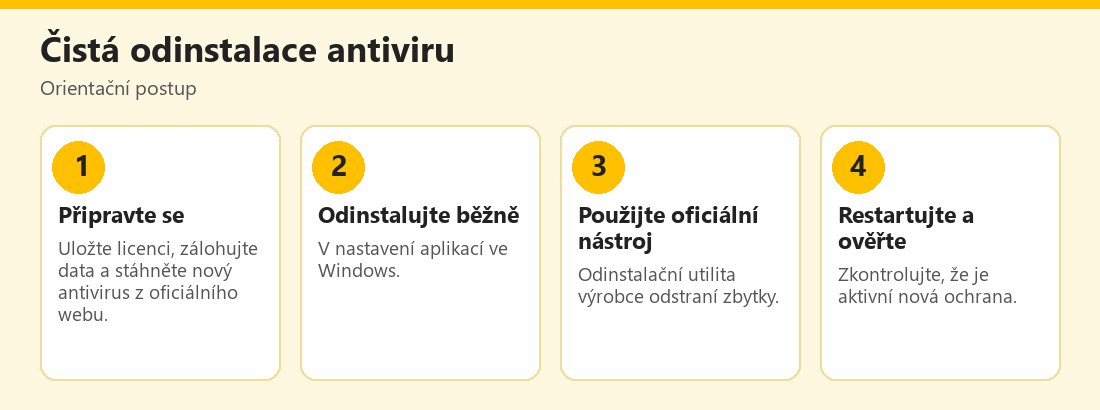 Orientační postup čisté odinstalace antiviru ve Windows – vlastní infografika
Příprava před odinstalací
Než začnete, zkontrolujte tyto věci:
- Uložte licenční klíč a údaje o účtu (e-mail, heslo). Pokud licenci později budete potřebovat, snadno ji obnovíte.
- Exportujte data ze správce hesel či jiných doplňků, pokud jsou součástí balíčku: po odinstalaci se k nim nemusíte dostat.
- Vypněte automatickou obnovu, pokud již produkt nechcete používat (u zdroje platby: výrobce, prodejce, operátor).
- Zálohujte důležitá data; odinstalace obvykle data nemaže, ale při zásahu do systému je opatrnost namístě.
- Stáhněte instalátor nového antiviru z oficiálního webu a uložte jej do počítače, aby jej bylo možné spustit bez připojení k internetu.
- Zjistěte přesný název produktu a verzi (například v nastavení aplikací), abyste vybrali správný nástroj.
Bezpečný postup odinstalace
Krok 1: Běžná odinstalace. Ve Windows otevřete Nastavení – Aplikace – Nainstalované aplikace, vyberte antivirus a zvolte odinstalovat. Při dotazu na „ochranu heslem“ či potvrzení postupujte podle průvodce. Krok 2: Restart. Restartujte počítač. Krok 3: Oficiální odinstalační nástroj. Stáhněte z oficiálního webu výrobce odinstalační utilitu pro konkrétní produkt (viz níže), spusťte ji jako správce a postupujte podle pokynů; nástroj odstraní zbytky souborů, služeb a registru. Krok 4: Znovu restart. Po dokončení restartujte. Krok 5: Instalace nové ochrany či ověření, že je zapnutý Microsoft Defender. Krok 6: Kontrola. Spusťte novou kontrolu, ověřte aktualizace a zkontrolujte, že nezůstaly spuštěné služby původního produktu (v Správci úloh). Pokud používáte Windows, zkontrolujte v aplikaci Zabezpečení Windows, který produkt je aktivní.
Souběžný provoz dvou antivirů s ochranou v reálném čase může způsobit zpomalení, chyby a dokonce selhání ochrany. Před instalací nového produktu vždy odstraňte starý a ověřte, že se Windows přepnul na správný stav ochrany. Výjimkou jsou ruční skenery bez ochrany v reálném čase.
Oficiální odinstalační nástroje
Společnost ESET vede přehled odinstalátorů pro běžné antivirové programy (KB146), kde najdete odkazy na nástroje různých výrobců. Kromě toho nabízí ESET i AV Remover, který dokáže odstranit řadu starších produktů. Kaspersky uvádí vlastní seznam a poznamenává, že není vyčerpávající, a doporučuje ověřit web výrobce. Obecně se používají tyto nástroje:
- ESET: ESET Uninstaller (součást přehledu KB146),
- Avast a AVG: Avast Clear (Avast Uninstall Utility),
- Bitdefender: Bitdefender Uninstall Tool (podle verze, zkušební či placené),
- Norton: Norton Remove and Reinstall,
- McAfee: McAfee Consumer Product Removal (MCPR),
- Kaspersky: kavremover,
- Avira, F-Secure, Malwarebytes a další: nástroj najdete v nápovědě výrobce.
Všechny nástroje stahujte výhradně z oficiálního webu. Vyhledávač často nabízí reklamy či stránky, které se tváří jako odinstalátory a obsahují malware. Pokud si nejste jistí, odkaz najdete v oficiální nápovědě výrobce nebo v ověřeném přehledu. Viz také články o jednotlivých produktech: Bitdefender, Avira a F-Secure.
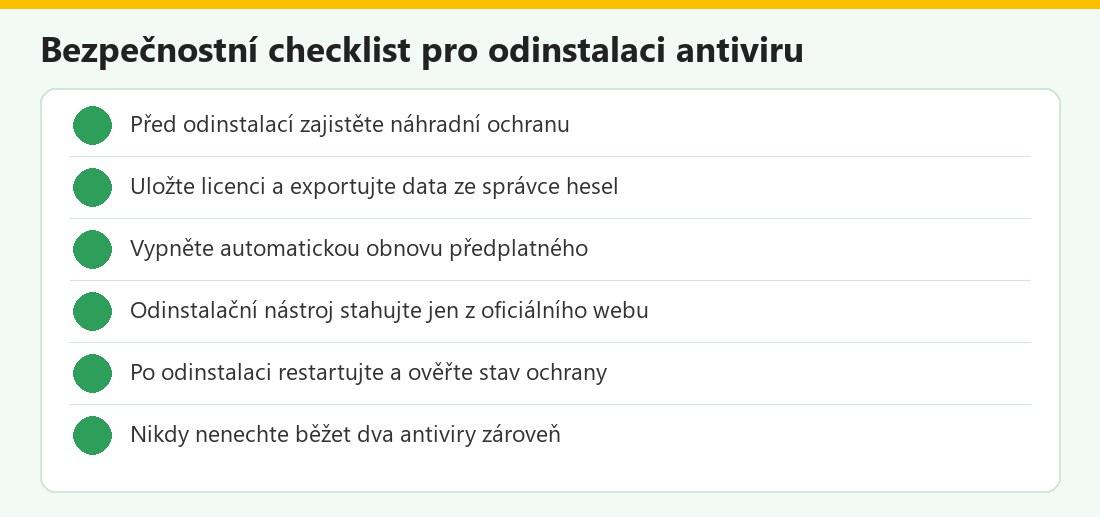 Kontrolní seznam pro čistou odinstalaci – vlastní infografika
Předinstalované programy a nové počítače
Na nových noteboocích bývá často předinstalovaný zkušební antivirus. Pokud jej nechcete, odinstalujte jej hned, než se aktivuje zkušební doba či předplatné; použijte stejný postup jako výše. Zkontrolujte také další předinstalovaný software (nabídky předplatných, „optimalizátory“) a odeberte, co nepotřebujete. Pokud jste při aktivaci zadali platební kartu, vypněte automatickou obnovu v účtu. Po odinstalaci ověřte, že je zapnutý Microsoft Defender, a spusťte aktualizace Windows. Podrobnosti viz McAfee a Microsoft Defender.
Když se antivirus nedá odinstalovat
Pokud se odinstalace nedaří, zkuste: restartovat počítač, spustit odinstalaci jako správce, použít oficiální nástroj výrobce a případně spustit Windows v nouzovém režimu, kde se program nespouští a nebrání odstranění. Některé produkty chrání své součásti heslem či ochranou proti manipulaci; pokud jste heslo zapomněli, postupujte podle oficiálního postupu výrobce. Pokud i poté zůstávají zbytky, kontaktujte oficiální podporu. Neodstraňujte ručně položky v registru či systémové soubory, pokud nevíte, co děláte; chyba může způsobit nestabilitu systému. V krajním případě zvažte čistou instalaci Windows po záloze dat, zejména pokud byl počítač infikován malwarem.
Falešné odinstalátory a „čističe“
Podvodníci využívají zájem o odinstalaci: nabízejí „free uninstall tool“ s adware, falešné „čističe registru“, které slibují zrychlení, a reklamy s tlačítkem „Stáhnout“, které vedou na neoficiální weby. Častou taktikou jsou i falešné telefonní podpory, které vám „pomohou odinstalovat“ a poté vyžadují vzdálený přístup. Zásada: nástroj hledejte v oficiální nápovědě výrobce, nikdy neplaťte za odinstalaci a nepovolujte vzdálený přístup cizím lidem. Viz Malware a kybernetické útoky a phishing.
Po odinstalaci: co zkontrolovat
Po dokončení zkontrolujte: aktivní ochranu (Zabezpečení Windows či nový antivirus), aktualizace systému, spouštěcí položky (Správce úloh), rozšíření prohlížeče související se starým produktem, účet u výrobce (odebrání zařízení, vypnutá obnova) a výpis z banky v následujících měsících, zda neproběhla neočekávaná platba. Pokud jste měli v balíčku VPN či správce hesel, ověřte, že máte alternativu a že žádné přihlašovací údaje nezůstaly uvězněné.
Časté problémy
Windows hlásí, že ochrana je vypnutá: spusťte Zabezpečení Windows a zapněte ochranu v reálném čase. Nový antivirus se neinstaluje: zbytek starého produktu blokuje instalaci; použijte oficiální odinstalační nástroj. Počítač je po odinstalaci pomalý: restartujte, zkontrolujte spouštění a aktualizace. Zbytky programu: spusťte nástroj výrobce znovu. Platba obnovy proběhla: požádejte o vrácení podle zásad a zákonných práv spotřebitele. Zapomenuté heslo k ochraně proti odinstalaci: postupujte podle oficiálního návodu výrobce.
Odinstalace antiviru v kostce
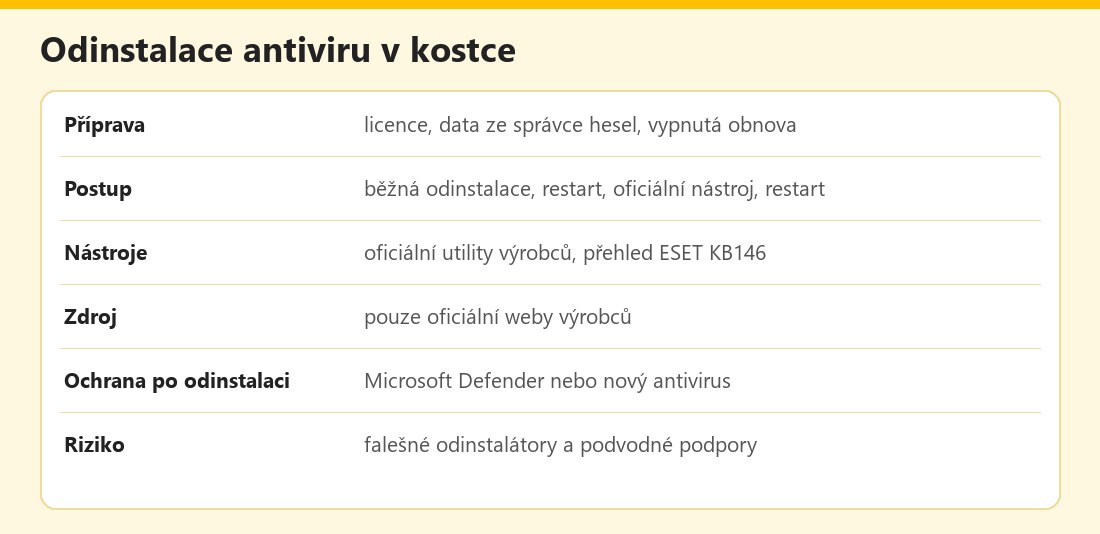 Základní údaje – vlastní infografika
Výhody a nevýhody
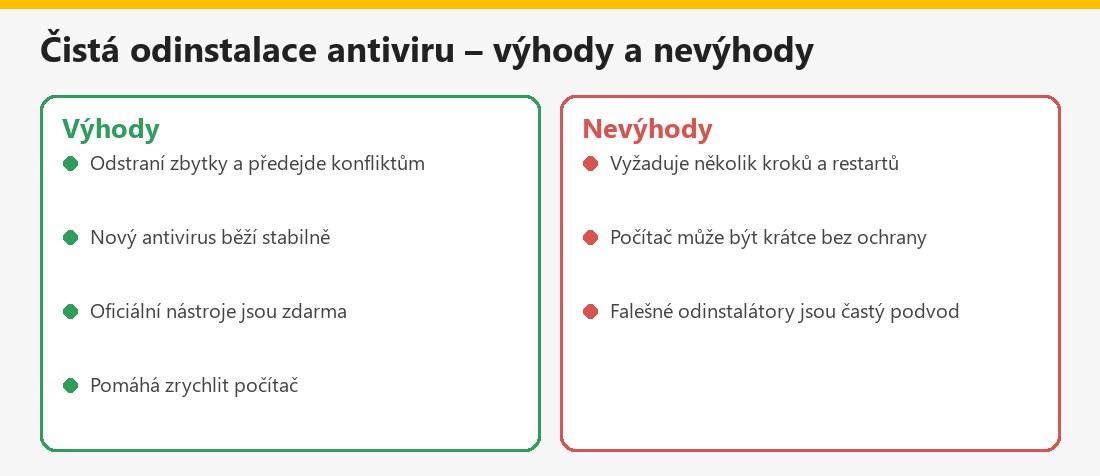 Souhrn pro běžného uživatele – vlastní infografika
Související články
Další návody najdete v kategorii Antivirové programy: Microsoft Defender, Norton, McAfee a Porovnání antivirových programů zdarma.
Shrnutí
Čistá odinstalace antiviru vyžaduje běžné odinstalování, restart a oficiální nástroj výrobce, který odstraní zbytky. Před ní zajistěte náhradní ochranu, uložte licenci a vypněte obnovu. Nástroje stahujte jen z oficiálních webů. Aktuální přehled najdete v ESET KB146.
Často kladené otázky k odinstalaci antiviru
Stačí antivirus odinstalovat v nastavení aplikací?
Často ne; pro odstranění zbytků použijte oficiální odinstalační nástroj výrobce.
Kde najdu odinstalační nástroje?
V nápovědě výrobce či v oficiálním přehledu, například ESET KB146; stahujte jen z oficiálních webů.
Mohu mít vedle sebe dva antiviry?
Nedoporučuje se; ochrana v reálném čase se může rušit a zpomalovat systém.
Co když zůstanu bez ochrany?
Po odinstalaci zapněte Microsoft Defender či nainstalujte nový produkt a ověřte stav v Zabezpečení Windows.
Jak odinstalovat předinstalovaný zkušební antivirus?
Stejným postupem; vypněte také automatickou obnovu v účtu, pokud jste zadali platební kartu.
Co dělat, když se program nedá odinstalovat?
Restart, správce, oficiální nástroj výrobce a případně nouzový režim; ručně registr neupravujte.
Jak poznám falešný odinstalátor?
Nepochází z oficiální nápovědy, nabízí „čištění registru“ za poplatek či žádá vzdálený přístup.
Zrušením programu zruším i předplatné?
Ne; obnovu vypněte v účtu u výrobce, prodejce či operátora.
