
Mobilní hotspot – bezpečné sdílení internetu z telefonu, nastavení hesla, limity dat a rizika
Mobilní hotspot (osobní hotspot, tethering) je funkce, kterou má dnes většina telefonů: změní telefon na malý Wi-Fi router a sdílí jeho mobilní připojení s notebookem, tabletem či dalšími zařízeními. Je to ideální řešení na cestách, při výpadku domácího internetu či místo nedůvěryhodné veřejné Wi-Fi: bezpečnostní zdroje hotspot v telefonu opakovaně doporučují jako bezpečnější alternativu k otevřeným sítím v kavárnách a hotelech. Platí to ale jen tehdy, když je hotspot správně nastavený. Hotspot bez hesla, se slabým heslem či ponechaný zapnutý bez dozoru může být zneužit cizími lidmi, kteří vám spotřebují data, zpomalí připojení či se pokusí o útok.
V tomto článku vysvětlujeme, jak hotspot funguje, jak jej bezpečně nastavit (název, šifrování, heslo), jak kontrolovat připojená zařízení, jak hlídat data, roaming a baterii, kdy zvolit USB či Bluetooth místo Wi-Fi, jaká jsou rizika a jak se hotspot liší od veřejné Wi-Fi. Informace vycházejí z českých a zahraničních přehledů, například Top.cz: Jak vytvořit hotspot v telefonu, MyBestSIM: Osobní hotspot – zapnutí, zabezpečení a řešení potíží, Lupa.cz: Bezpečné WiFi není žádná věda, Svět Androida: Wi-Fi hotspot – návod, CyberGhost: Jsou mobilní hotspoty bezpečné? a Panda Security: Jak bezpečně sdílet mobilní připojení. Názvy voleb se liší podle telefonu a verze systému.
Další návody najdete v kategorii Síť, Wi-Fi a připojení, například Falešná Wi-Fi, Rizika veřejné Wi-Fi sítě a WPA3 vs WPA2.
Aktualizováno: listopad 2026.
Jak hotspot funguje
Telefon přijímá signál mobilní sítě (4G/5G) a současně vysílá Wi-Fi, k níž se ostatní zařízení připojí. Veškerý provoz připojených zařízení čerpá z datového tarifu telefonu. Alternativou je sdílení přes USB kabel (telefon připojený k počítači) či přes Bluetooth; USB bývá stabilnější a z hlediska bezpečnosti jednodušší (nevysílá se Wi-Fi). Hotspot je výhodný pro dočasné použití; pro trvalý provoz je lepší pevné připojení.
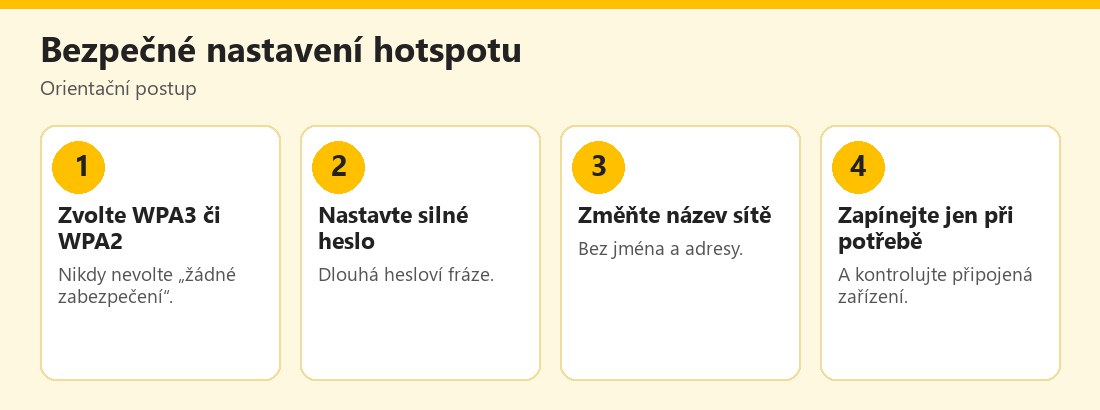 Orientační postup bezpečného nastavení mobilního hotspotu – vlastní infografika
Nastavení zabezpečení
Doporučení z uvedených zdrojů:
- Šifrování: zvolte WPA3, pokud je telefon nabízí; jinak WPA2 (s AES). Nikdy nenechte hotspot bez hesla ani na „žádné zabezpečení“, protože se k němu může připojit kdokoli v dosahu; viz WPA3 vs WPA2.
- Heslo: silné a unikátní (dlouhá hesloví fráze); výchozí heslo bývá krátké a snadno se prozradí. Heslo najdete (a změníte) v nastavení hotspotu v telefonu (na Androidu v sekci sítě a internet / osobní hotspot, na iPhonu v nastavení osobního hotspotu).
- Název sítě (SSID): změňte jej, pokud obsahuje vaše celé jméno či jinou citlivou informaci.
- Pásmo a skrytí: pásmo (2,4 či 5 GHz) volte podle potřeby; skrytí názvu poskytuje jen malou ochranu.
- Limit zařízení: pokud telefon nabízí, omezte počet připojených zařízení a nastavte automatické vypnutí při nečinnosti.
- Schvalování zařízení: některé telefony umožňují povolit jen vybraná zařízení.
- Aktualizace: mějte telefon i připojená zařízení aktualizovaná; neopravené zranitelnosti mohou být zneužity; viz Zero-day a záplaty.
Pokud heslo prozradíte více lidem, těžko zjistíte, kdo se k hotspotu připojuje. Po cestě či schůzce heslo změňte. Silná hesla nezapomeňte uložit do správce hesel; viz Správce hesel.
Kontrola a vypnutí
Bezpečnostní zdroje opakovaně upozorňují: zapnutý hotspot je viditelný pro kohokoli v okolí a delší ponechání zapnutého zvyšuje riziko. Proto:
- Hotspot zapínejte jen když jej potřebujete a po použití vypněte.
- Kontrolujte připojená zařízení v nastavení hotspotu; neznámá odeberte či zablokujte a změňte heslo.
- Sledujte spotřebu dat: neočekávané čerpání dat může znamenat cizí zařízení.
- Nepřipojujte nedůvěryhodná zařízení, například cizí telefon či počítač.
- Nenechávejte hotspot zapnutý přes noc a v prostředí s mnoha lidmi (konference, nádraží).
- Po připojení zkontrolujte, že se připojila správná zařízení: například podle názvu zařízení.
Pokud se telefon chová podivně (rychlé vybíjení, zvýšená spotřeba dat) a hotspot nepoužíváte, zkontrolujte jeho stav a aplikace; viz Oprávnění aplikací v telefonu.
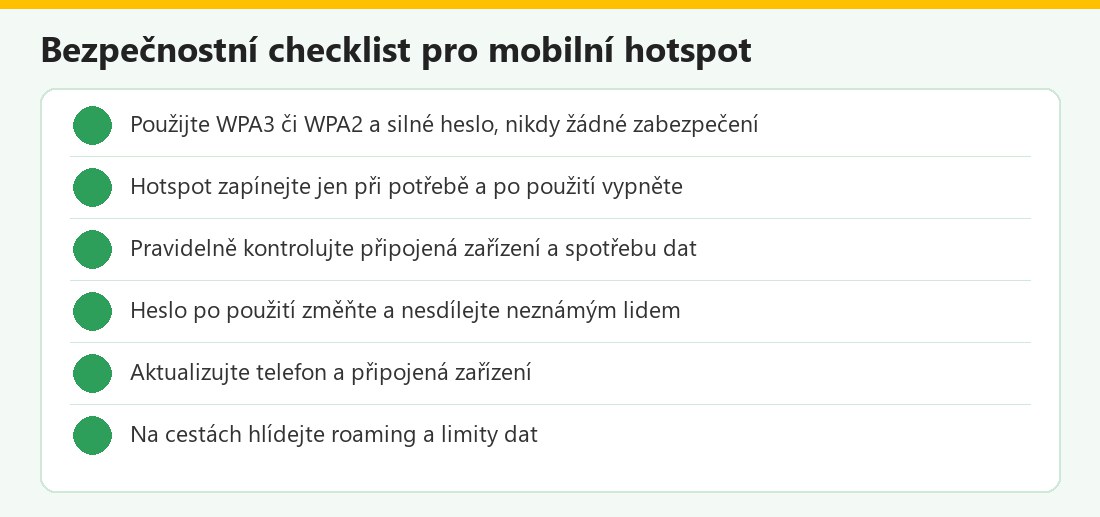 Kontrolní seznam – vlastní infografika
Data, roaming a baterie
Hotspot má praktické dopady:
- Spotřeba dat: připojená zařízení (notebook, tablet) čerpají z tarifu telefonu; streamování videa či velké aktualizace mohou rychle vyčerpat datový balíček. Zkontrolujte podmínky tarifu: někteří operátoři sdílení omezují či zpoplatňují, nebo mají samostatný limit pro hotspot. Nastavte limit dat či upozornění.
- Roaming: v zahraničí může využívání dat vést k vysokým poplatkům, zejména mimo EU. Před cestou si ověřte podmínky roamingu a případně zapněte datový balíček; sledujte spotřebu. V EU platí pravidla pro roaming, ale podmínky a omezení „fair use“ se liší podle tarifu; ověřte u operátora.
- Baterie a zahřívání: telefon zároveň přijímá signál a vysílá Wi-Fi, proto se rychleji vybíjí a zahřívá; mějte powerbanku a vyhněte se uložení telefonu na slunci.
- Výkon: rychlost závisí na signálu a počtu zařízení; nejde o náhradu pevného připojení.
- Aktualizace systému: velké aktualizace počítače přes hotspot odložte na Wi-Fi.
U citlivých dat (firemní soubory) zvažte VPN; viz VPN.
USB a Bluetooth místo Wi-Fi
Telefon umí sdílet připojení i jinak:
- USB tethering: telefon připojíte kabelem k počítači; neexistuje bezdrátový signál, který by šlo odposlechnout či se k němu připojit; zároveň se telefon dobíjí. Je to vhodná volba pro jeden počítač, zdroje ji hodnotí jako stabilnější a bezpečnější než Wi-Fi.
- Bluetooth tethering: pomalejší, ale šetrnější k baterii; je třeba spárovat zařízení; viz Bluetooth a bezpečnost.
- Wi-Fi hotspot: nejpohodlnější pro více zařízení, ale vysílá viditelnou síť.
Pro jednorázové připojení notebooku v hotelu je USB často nejlepší; pro tablet a další zařízení Wi-Fi hotspot.
Hotspot vs. veřejná Wi-Fi
Vlastní hotspot je obvykle bezpečnější než veřejná Wi-Fi, protože:
- Kontrolujete síť a heslo; nehrozí falešný přístupový bod napodobující kavárnu; viz Falešná Wi-Fi.
- Připojují se jen vaše zařízení; neexistují neznámí „sousedé“ v síti.
- Provoz jde přes mobilní síť, nikoli přes sdílený router cizího provozovatele.
Hotspot ale nezaručuje bezpečný provoz: weby bez HTTPS a zastaralá zařízení zůstávají rizikem a VPN může být další vrstvou ochrany. Pamatujte také na riziko zneužití hotspotu (cizí zařízení) a náklady na data.
Rizika a podvody
Možná rizika:
- Zneužití otevřeného či slabého hotspotu: cizí lidé spotřebují data, zpomalí připojení nebo se pokusí o útok na vaše zařízení.
- Sdílení hotspotu „zadarmo“ s cizími lidmi: můžete nést odpovědnost za jejich činnost a spotřebu.
- Napadení připojeného zařízení: infikovaný notebook využívá váš telefon k útokům či jako most.
- Falešné aplikace „hotspot“ či „zvyšovač signálu“ s malwarem či reklamou.
- Podvodné nabídky „internet zdarma“ s instalací aplikace; viz Malvertising.
- Vysoké poplatky za data v zahraničí či za sdílení nad limit.
- Falešný hotspot v okolí s názvem „iPhone Jan“ či podobným, který se pokouší přilákat zařízení; připojujte se jen k sítím, které znáte a jejichž heslo jste nastavili.
Pokud se hotspot stal terčem zneužití, změňte heslo, vypněte hotspot, zkontrolujte připojená zařízení a případně zkontrolujte telefon.
Rodina, děti a firma
Dětem vysvětlete, že hotspot nesdílejí s cizími lidmi a nedávají heslo. U firemních telefonů se řiďte pravidly zaměstnavatele: sdílení připojení může být omezeno či zakázáno. U sdílení v rodině zvažte, kdo smí hotspot používat a jak se spotřebují data; někteří operátoři nabízejí datové balíčky pro více zařízení. Pro dlouhodobé použití (například chata bez pevného připojení) zvažte samostatný mobilní router s vlastním tarifem, který lze zabezpečit podobně jako domácí router; viz Zabezpečení domácí Wi-Fi sítě a routeru.
Časté otázky v praxi
Je hotspot bezpečný?: při WPA2/WPA3 a silném heslu ano, bezpečnější než veřejná Wi-Fi. Mohu jej nechat zapnutý?: nedoporučuje se. Spotřebuje hodně dat?: ano při videu a aktualizacích. Funguje v zahraničí?: záleží na roamingu a tarifu. Co když se připojí cizí zařízení?: změňte heslo a vypněte hotspot.
Hotspot v kostce
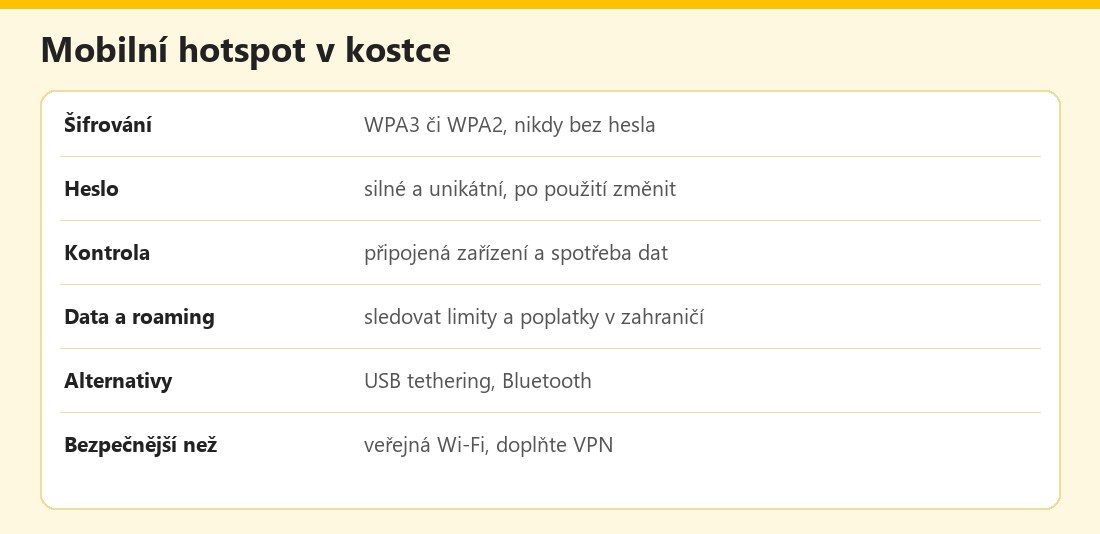 Základní údaje – vlastní infografika
Výhody a nevýhody
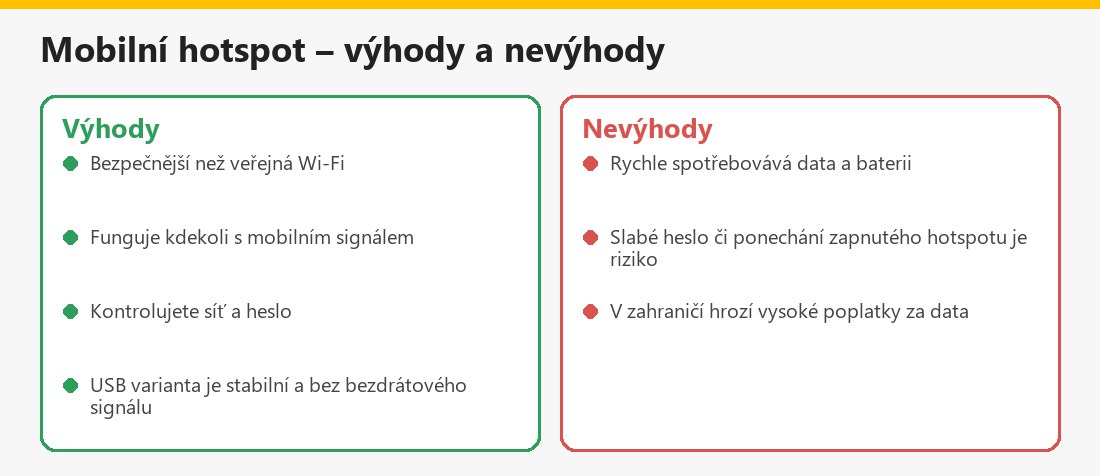 Souhrn pro běžného uživatele – vlastní infografika
Související články
Další návody najdete v kategorii Síť, Wi-Fi a připojení: Falešná Wi-Fi, Rizika veřejné Wi-Fi sítě, Bluetooth a bezpečnost a WPA3 vs WPA2.
Shrnutí
Mobilní hotspot je bezpečnější než veřejná Wi-Fi, pokud jej zabezpečíte WPA3 či WPA2 a silným heslem, zapínáte jen při potřebě a kontrolujete připojená zařízení. Hlídejte data a roaming a pro jedno zařízení zvažte USB. Aktuální postup najdete v návodu Top.cz.
Často kladené otázky k mobilnímu hotspotu
Je hotspot bezpečný?
Při WPA3 či WPA2 a silném heslu ano; je bezpečnější než veřejná Wi-Fi.
Mohu hotspot nechat zapnutý?
Nedoporučuje se; zapínejte jej jen při potřebě a po použití vypněte.
Jak zjistím, kdo je připojen?
V nastavení hotspotu uvidíte seznam zařízení; neznámá odeberte a změňte heslo.
Kolik dat spotřebuje?
Hodně při videu a aktualizacích; zkontrolujte podmínky tarifu a nastavte limit.
Co v zahraničí?
Hlídejte roaming a poplatky; ověřte podmínky u operátora.
Je lepší USB?
Pro jedno zařízení ano, nevysílá se Wi-Fi a bývá stabilnější.
Chrání hotspot před útokem?
Snižuje rizika veřejné Wi-Fi, ale nenahrazuje HTTPS, aktualizace a VPN.
Mám změnit heslo?
Po použití či sdílení s cizími lidmi ano.
