
Android – Soukromé DNS: co šifruje, tři režimy a co nechrání
Když na telefonu otevřete web, nejdřív se musí „přeložit“ jeho název (například nazevwebu.cz) na číselnou adresu. Tuto práci dělá DNS a bez ochrany jde o dotaz, který může kdokoli v síti vidět: kam se připojujete. Android proto nabízí Soukromé DNS, které tyto dotazy šifruje. Tento článek vysvětluje, co funkce dělá, jaké má režimy, jak ji nastavit a kde její ochrana končí.
Informace vycházejí z nápovědy Google Soukromé DNS na Androidu (stav k 13. 11. 2026). Názvy položek se mohou lišit podle výrobce telefonu a verze Androidu. Obecné vysvětlení DNS najdete v samostatném článku. Nejde o odborné poradenství.
Související články: DNS a šifrované DNS (DoH, DoT), Rizika veřejné Wi-Fi sítě a VPN – co to je a jak vybrat.
Aktualizováno: listopad 2026.
Co Soukromé DNS dělá
Podle nápovědy Soukromé DNS pomáhá zabezpečit otázky a odpovědi serverů DNS. Dotazy na názvy webů šifruje, takže jejich obsah nemůže sledovat ani měnit ten, kdo je zachytí v síti. To je důležité hlavně na veřejné Wi-Fi, kde by jinak správce či útočník v síti viděl, jaké weby otevíráte, a mohl by vás dokonce přesměrovat na falešné stránky.
Výchozí nastavení
Podle Googlu zařízení používá Soukromé DNS ve výchozím nastavení u všech sítí, které to podporují, a Google doporučuje ponechat ho zapnuté. Většina uživatelů tedy nemusí dělat nic; stačí vědět, že ochrana existuje, a nevypínat ji bez důvodu.
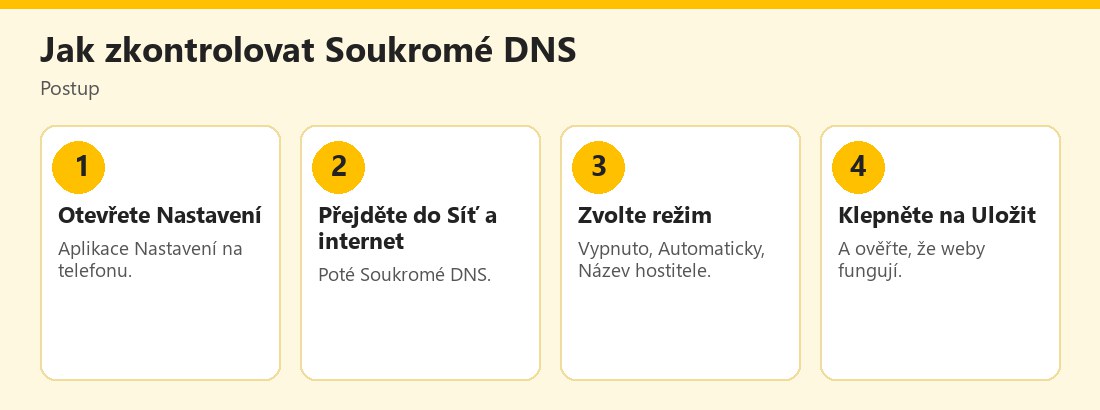 Postup kontroly Soukromého DNS na Androidu – vlastní infografika
Tři režimy
Podle nápovědy:
- Vypnuto: Soukromé DNS se nepoužívá.
- Automaticky: zařízení zvolí šifrované DNS, pokud ho síť podporuje.
- Název hostitele poskytovatele soukromého DNS: zadáte název hostitele vybraného poskytovatele. Vhodné pro zkušenější uživatele, kteří chtějí použít konkrétní službu.
Pro většinu lidí je nejlepší Automaticky. Režim s konkrétním poskytovatelem zvolte jen tehdy, pokud rozumíte tomu, komu tím svěřujete informace o navštívených webech: poskytovatel DNS vidí vaše dotazy (šifrování chrání před ostatními v síti, ne před poskytovatelem DNS).
Jak nastavit
Postup podle nápovědy:
- Otevřete aplikaci Nastavení.
- Klepněte na Síť a internet a poté na Soukromé DNS. Pokud položku nevidíte, vyhledejte „Soukromé DNS“ ve vyhledávání nastavení.
- Vyberte režim: Vypnuto, Automaticky, nebo Název hostitele poskytovatele soukromého DNS (a zadejte název).
- Klepněte na Uložit.
U některých telefonů se položka nachází jinde (například v Pokročilém nastavení sítě či v sekci Připojení). Pokud ji nenajdete, použijte vyhledávání.
Co Soukromé DNS nechrání
Podle nápovědy chrání jen otázky a odpovědi DNS. Neochrání ostatní provoz, takže je potřeba používat další zabezpečení, například HTTPS či VPN. Konkrétně:
- po přeložení názvu se k webu připojujete: IP adresa cíle zůstává viditelná a samotný provoz chrání jen HTTPS,
- webové stránky bez HTTPS lze na síti číst; viz Co znamená HTTPS zámek a SSL certifikát,
- aplikace s vlastním šifrováním či bez něj se řídí vlastními pravidly,
- phishing zůstává nebezpečný: šifrované DNS vás nechrání před podvodnou stránkou,
- poskytovatel DNS vidí dotazy, které mu posíláte.
Jinými slovy: Soukromé DNS je užitečná vrstva, ne štít. Použijte ho spolu s HTTPS, aktuálním systémem a opatrností.
Kdy může způsobit potíže
Některé sítě (firemní, školní, hotelové s přihlašovací stránkou) filtrují nebo podmiňují DNS dotazy. Pokud se po zapnutí Soukromého DNS nemůžete připojit k určité síti, můžete se setkat s tím, že přihlašovací stránka (captive portal) se nenačte. V takovém případě dočasně přepněte na Automaticky nebo Vypnuto, připojte se a poté nastavení vraťte. U rodičovské kontroly na routeru či DNS filtrů může režim s vlastním poskytovatelem filtraci obejít; viz Rodičovská kontrola na routeru a DNS filtry.
Praktické tipy
- Ponechte Automaticky, pokud nemáte důvod nastavení měnit.
- Nevypínejte Soukromé DNS na veřejných sítích.
- Použijte VPN pro citlivé úkony; viz VPN.
- Dávejte pozor na „vlastního poskytovatele“: ověřte, komu věříte.
- Aktualizujte systém a aplikace.
- Chraňte účet: silné heslo a dvoufázové ověření.
- Při problémech s přihlašovací stránkou dočasně změňte režim.
Další informace o bezpečném chování: E-Bezpečí, Stop online a Policie ČR.
Jak funguje překlad názvu na adresu
Pro lepší představu: když zadáte název webu, telefon se zeptá DNS serveru, na jaké adrese web najde. Server odpoví číselnou adresou a teprve poté se telefon připojí k webu. Bez ochrany se tato konverzace odehrává prostým textem, takže ji může číst správce Wi-Fi, poskytovatel internetu nebo útočník v síti. Mohou také odpověď podvrhnout a přesměrovat vás jinam. Soukromé DNS tuto výměnu šifruje a zabrání odposlechu i zásahu do odpovědi. Neznamená to ale, že poskytovatel DNS nevidí, na co se ptáte: důvěřovat musíte jemu.
Kdy dává smysl vlastní poskytovatel
Vlastního poskytovatele DNS volí lidé, kteří chtějí filtrovat reklamy, blokovat škodlivé domény nebo mají specifické požadavky na soukromí. Je to pokročilé nastavení: ověřte si, kdo poskytovatele provozuje, jaké údaje zaznamenává a zda je jeho služba spolehlivá. Pokud poskytovatel přestane fungovat, telefon může ztratit schopnost překládat názvy a internet se zdánlivě „rozbije“. V tom případě stačí režim vrátit na Automaticky. Pro většinu lidí je výchozí nastavení rozumné a nevyžaduje údržbu.
Soukromé DNS a rodinné zařízení
Na dětských telefonech může zapnuté Soukromé DNS obejít filtry nastavené na routeru. Pokud spravujete rodičovskou kontrolu, ověřte, jak se zařízení chová, a použijte nástroje přímo na zařízení (rodičovský dohled), které nezávisí na síti. U starších příbuzných naopak doporučujeme ponechat výchozí nastavení: chrání je na veřejných sítích a nevyžaduje, aby si cokoli pamatovali.
Kdy soukromé DNS nepomůže
Šifrování dotazů na doménová jména chrání před tím, aby je snadno četla místní síť, například veřejná Wi-Fi. Nezajišťuje ale úplnou anonymitu: poskytovatel služby DNS může vidět, na jaké adresy se ptáte, a samotné spojení s webem zůstává viditelné z hlediska IP adresy. Soukromé DNS také nenahrazuje antivirus, aktualizace ani opatrnost při otevírání odkazů. Pokud se vám po zapnutí některé služby nenačítají, zkontrolujte nastavení a zkuste jiný režim či jinou službu. Zvolte poskytovatele, kterému důvěřujete, a přečtěte si jeho zásady nakládání s daty.
Praktický příklad (smyšlený)
Lukáš cestuje a používá veřejnou Wi-Fi na nádraží. Otevře Nastavení → Síť a internet → Soukromé DNS a zjistí, že je zapnuté na Automaticky. Přihlašovací stránka sítě se nenačte, proto na minutu přepne režim na Vypnuto, připojí se a vrátí zpět. Citlivé úkony dělá na mobilních datech. Příklad je smyšlený.
Podle Googlu je ve výchozím nastavení zapnuté u sítí, které to podporují, a doporučuje se ho ponechat. Neochrání ostatní provoz, proto používejte HTTPS či VPN.
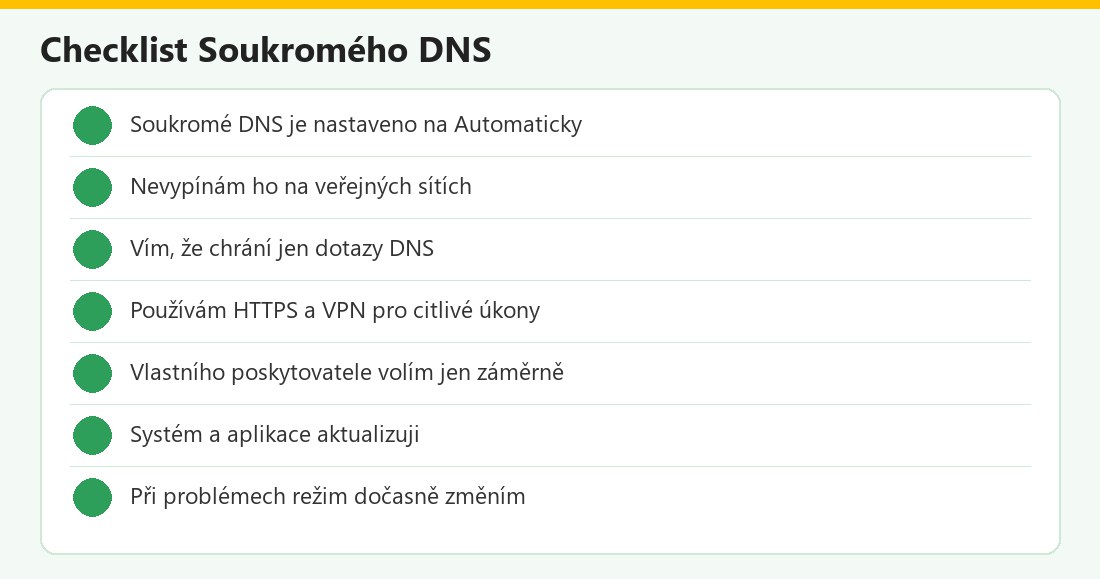 Kontrolní seznam – vlastní infografika
Soukromé DNS v kostce
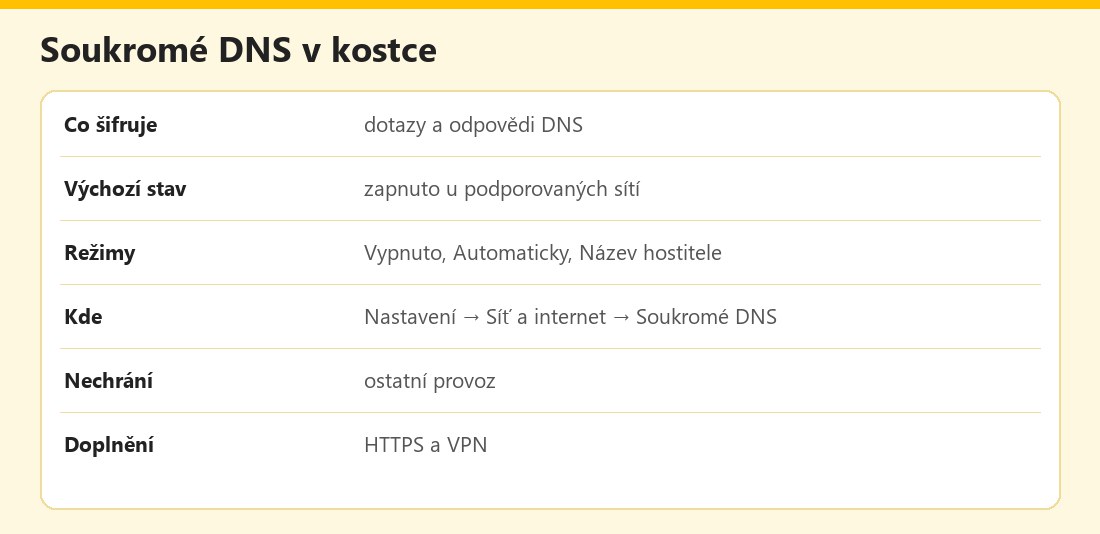 Základní údaje – vlastní infografika
Výhody a nevýhody
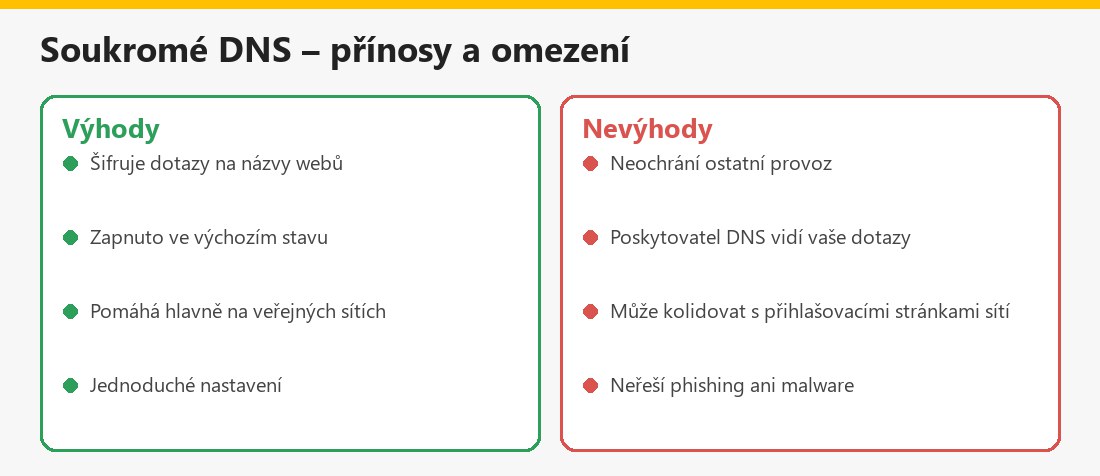 Souhrn – vlastní infografika
Související články
V kategorii Síť, Wi-Fi a připojení najdete také IP adresa – co je a jak ji skrýt a Tor Browser a anonymita.
Shrnutí
Soukromé DNS na Androidu šifruje otázky a odpovědi DNS, takže je nemůže sledovat ani měnit ten, kdo je zachytí v síti. Je ve výchozím nastavení zapnuté u podporovaných sítí a Google doporučuje ho ponechat. Nastavíte ho v Nastavení → Síť a internet → Soukromé DNS (Vypnuto, Automaticky, Název hostitele). Neochrání ostatní provoz, proto používejte HTTPS či VPN.
Často kladené otázky k Soukromému DNS na Androidu
Co Soukromé DNS dělá?
Šifruje dotazy a odpovědi serverů DNS, takže je nemůže sledovat ani měnit ten, kdo je zachytí.
Je zapnuté automaticky?
Ano, ve výchozím nastavení u sítí, které to podporují; Google doporučuje ho ponechat.
Jaké jsou režimy?
Vypnuto, Automaticky a Název hostitele poskytovatele soukromého DNS.
Kde ho najdu?
Nastavení → Síť a internet → Soukromé DNS; případně vyhledávání v nastavení.
Chrání veškerý provoz?
Ne, jen dotazy DNS; ostatní provoz chraňte HTTPS či VPN.
Proč se nenačte přihlašovací stránka sítě?
Některé sítě DNS omezují; dočasně změňte režim a po připojení ho vraťte.
Mám zvolit vlastního poskytovatele?
Jen pokud mu důvěřujete; vidí vaše dotazy.
Nahradí to VPN?
Ne, VPN chrání mnohem víc provozu, ale je to jiný nástroj s jinými riziky.
