
Microsoft Edge – ochrana proti sledování (základní, vyvážená, přísná) a nastavení výjimek
Když čtete zprávy nebo hledáte dovolenou, každý web může načítat desítky sledovačů: malých skriptů a pixelů, které zaznamenávají, co děláte, a posílají to reklamním sítím. Microsoft Edge má vestavěnou ochranu proti sledování (Tracking prevention), která je může blokovat. Tento článek vysvětluje tři úrovně, jak ji nastavit, jak přidat výjimku pro web a jak zjistit, co Edge zablokoval.
Informace vycházejí z nápovědy Microsoftu Seznámení s ochranou proti sledování v Microsoft Edge (v angličtině; stav k 13. 11. 2026). Nápověda nezmiňuje režim InPrivate a neobsahuje úplný seznam blokovaných sledovačů. Názvy položek v české verzi se mohou lišit. Nejde o odborné poradenství.
Související články: Chrome – soubory cookie první a třetí strany, Cookies, cookie lišty a sledování a Zabezpečení webového prohlížeče a rozšíření.
Aktualizováno: listopad 2026.
Co ochrana dělá
Podle nápovědy detekuje a blokuje potenciálně škodlivé sledovače, zejména ty, které se používají pro těžbu kryptoměn (cryptomining) nebo vytváření otisků prohlížeče (fingerprinting). Podle zvolené úrovně blokuje i další sledovače reklamních a analytických sítí. Sledování napříč weby je totiž způsob, jak o vás reklamní sítě skládají profil zájmů.
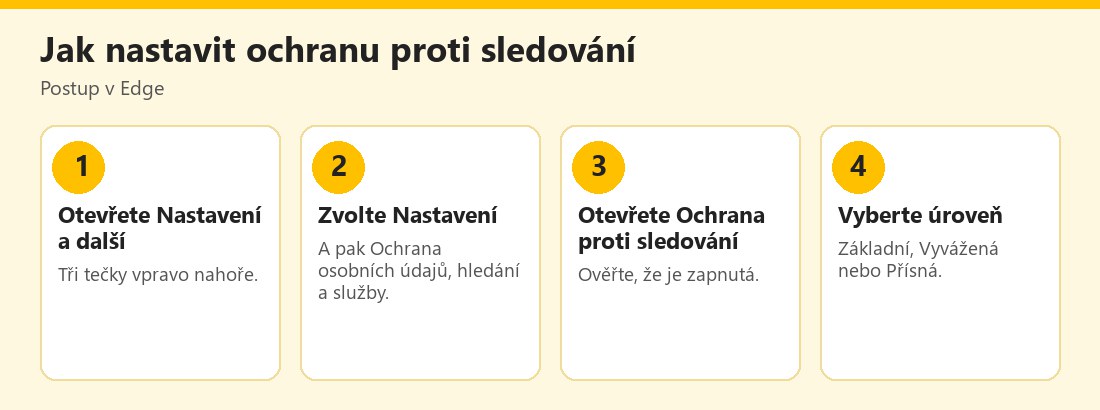 Postup nastavení ochrany proti sledování v Edge – vlastní infografika
Tři úrovně
Podle nápovědy:
- Základní (Basic): blokuje potenciálně škodlivé sledovače, ale většině ostatních dovolí běžet, včetně těch, které přizpůsobují obsah a reklamy.
- Vyvážená (Balanced, doporučená): navíc blokuje sledovače z webů, které jste nenavštívili, takže obsah a reklamy bývají méně personalizované.
- Přísná (Strict): blokuje většinu sledovačů napříč weby. To může některé weby rozbít, například nepřehrávající se videa nebo neúspěšná přihlášení.
Pro většinu lidí je rozumná Vyvážená: výrazně omezí sledování a nezpůsobuje velké potíže. Přísnou zvolte, pokud vám záleží na soukromí nejvíc a nevadí vám občasná výjimka. Základní je nejpohodlnější, ale ponechává nejvíc sledování.
Jak úroveň změnit
Podle nápovědy: Nastavení a další → Nastavení → Ochrana osobních údajů, hledání a služby → Ochrana proti sledování. Ověřte, že je zapnutá, a vyberte úroveň. Změna se projeví po obnovení otevřených webů.
Výjimky pro weby
Pokud web po zablokování sledovačů nefunguje, můžete přidat výjimku. Podle nápovědy dvěma způsoby:
- V Ochraně proti sledování → Výjimky přidejte úplnou adresu webu.
- Nebo web otevřete, klepněte na ikonu na levé straně adresního řádku a vypněte ochranu proti sledování pro tento web.
Pozor: nápověda výslovně uvádí, že výjimky povolují všechny sledovače na daném webu, včetně potenciálně škodlivých. Udělujte je jen webům, kterým důvěřujete, a pravidelně je kontrolujte.
Zobrazení zablokovaných sledovačů
Podle nápovědy klepněte na ikonu s informacemi o webu v adresním řádku a zvolte Sledovače: uvidíte, jaké sledovače web používá a kolik jich bylo zablokováno. Pro běžného uživatele je to pěkná ukázka toho, jak běžné sledování je; mnoho webů načítá desítky sledovačů při jedné návštěvě.
Co ochrana neřeší
- Sledování podle přihlášení: pokud jste přihlášeni do účtu (Google, Microsoft, sociální síť), služba ví, kdo jste, i bez sledovačů.
- Sběr dat uvnitř jednoho webu (první strana).
- Phishing a malware: ochrana proti sledování není bezpečnostní nástroj; viz Chrome – Bezpečné prohlížení a SmartScreen.
- IP adresu: web ji dál vidí; viz iCloud Private Relay a VPN.
Kdy zvolit kterou úroveň
- Základní: pokud chcete minimum omezení a nevadí vám personalizace.
- Vyvážená: většina uživatelů; dobrý poměr soukromí a funkčnosti.
- Přísná: pokud nastavení dokážete spravovat a chcete co nejméně sledování. Zvažte ji pro prohlížení citlivých témat. Pokud narazíte na rozbité weby, přidávejte výjimky jen pro ty důvěryhodné.
Praktické tipy
- Zkontrolujte, že je ochrana zapnutá, a zvolte úroveň vědomě.
- Při problémech nejdřív zkuste obnovit stránku, pak přidejte výjimku.
- Výjimky občas projděte a smažte nepotřebné.
- Prohlédněte si Sledovače u webů, které často navštěvujete.
- Doplňte další vrstvy: blokování cookies, soukromé vyhledávače, kontrola rozšíření.
- Prohlížeč aktualizujte.
- Nezaměňujte soukromí a bezpečnost: dvoufázové ověření a silná hesla zůstávají nutností.
Další informace o soukromí: E-Bezpečí, Stop online a Policie ČR.
Sledovače v praxi
Aby ochrana dávala smysl, pomůže znát, co sledovače dělají. Reklamní sítě zaznamenávají, jaké stránky navštěvujete a co klikáte, a spojují to do profilu. Analytické nástroje měří návštěvnost. Sociální tlačítka a vložené služby mohou posílat údaje o vaší návštěvě svým provozovatelům, i když na tlačítko nikdy neklepnete. Těžba kryptoměn využívá výkon vašeho procesoru bez vašeho vědomí; viz Cryptojacking. Fingerprinting vytváří otisk podle vlastností prohlížeče a zařízení a umožňuje vás rozpoznat i bez cookies.
Jak vybrat úroveň podle situace
Pokud prohlížíte převážně zpravodajství, e-shopy a sociální sítě, začněte Vyváženou úrovní. Po týdnu si všimněte, zda něco nefunguje: videa, přihlášení, platební brány, formuláře. Pokud ne, můžete zvážit Přísnou a zkoušet, jak si vedou weby, které často používáte. Pokud narazíte na problém, nevypínejte ochranu pro všechno, ale přidejte výjimku jen pro konkrétní web. U citlivých témat (zdraví, finance, právní záležitosti) je rozumné používat přísnější úroveň a k tomu i režim InPrivate či soukromé vyhledávače; viz Soukromé vyhledávače. Pamatujte, že nápověda Microsoftu režim InPrivate nepopisuje, takže jeho chování ověřte v prohlížeči.
Edge a účet Microsoft
Pokud jste v Edge přihlášeni k účtu Microsoft, prohlížeč synchronizuje část dat (záložky, hesla, historii) mezi zařízeními. To je pohodlné, ale znamená to další místo, kde jsou vaše data uložena. Zkontrolujte, co se synchronizuje, a vypněte položky, které nepotřebujete. Účet chraňte silným heslem a dvoufázovým ověřením; viz Ověřovací aplikace Microsoft Authenticator. A nezapomeňte, že ochrana proti sledování se týká webů, ne vaší synchronizace do účtu.
Soukromí je návyk
Technická nastavení jsou polovina věci. Druhá polovina jsou návyky: nezadávat zbytečně osobní údaje do formulářů, neklikat na „přijmout vše“ na cookie lištách, odinstalovat rozšíření, která nepoužíváte, a pravidelně procházet nastavení. Pět minut jednou za čas stačí. Pokud vám nastavení připadá složité, začněte jedním krokem: zapněte Vyváženou ochranu a podívejte se, kolik sledovačů Edge na několika oblíbených webech zablokoval. Samotné číslo bývá překvapivé a motivuje k dalším krokům.
Jak nastavení otestovat
Nejlepším způsobem, jak zvolit úroveň ochrany, je krátký test. Nastavte vyváženou úroveň a používejte prohlížeč několik dní. Pokud se některé weby nezobrazují správně nebo nefungují přihlášení či platby, zkuste pro konkrétní web přidat výjimku, a pokud problém přetrvává, zvažte mírnější režim. Naopak pokud vám přísné nastavení nic neláme, můžete u něj zůstat. Nezapomeňte prohlížeč aktualizovat a ve volbách soukromí pravidelně promazávat data, která už nepotřebujete. Ochrana proti sledování je jedna vrstva; nenahrazuje silná hesla ani opatrnost při klikání na odkazy.
Praktický příklad (smyšlený)
Hana přepne Edge ze Základní na Vyváženou úroveň. Několik webů funguje beze změny. Jeden zpravodajský web přestane přehrávat video, tak přidá výjimku jen pro jeho adresu. Po měsíci výjimku zkontroluje a ponechá. Příklad je smyšlený.
Základní blokuje jen škodlivé sledovače, Vyvážená i sledovače z nenavštívených webů, Přísná většinu sledovačů napříč weby, ale může rozbít některé weby. Výjimky povolí všechny sledovače na daném webu.
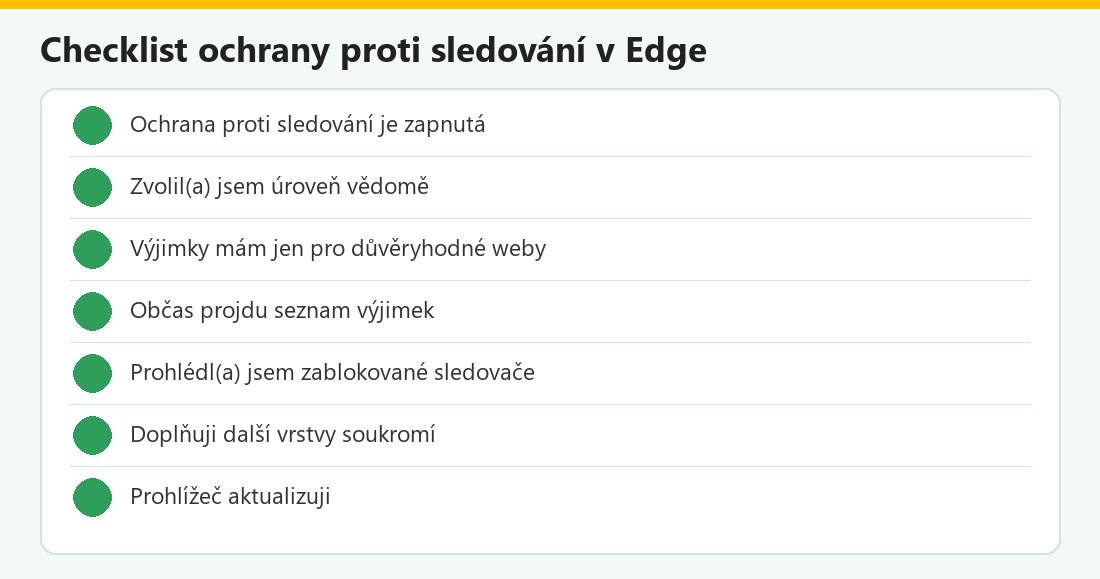 Kontrolní seznam – vlastní infografika
Ochrana v Edge v kostce
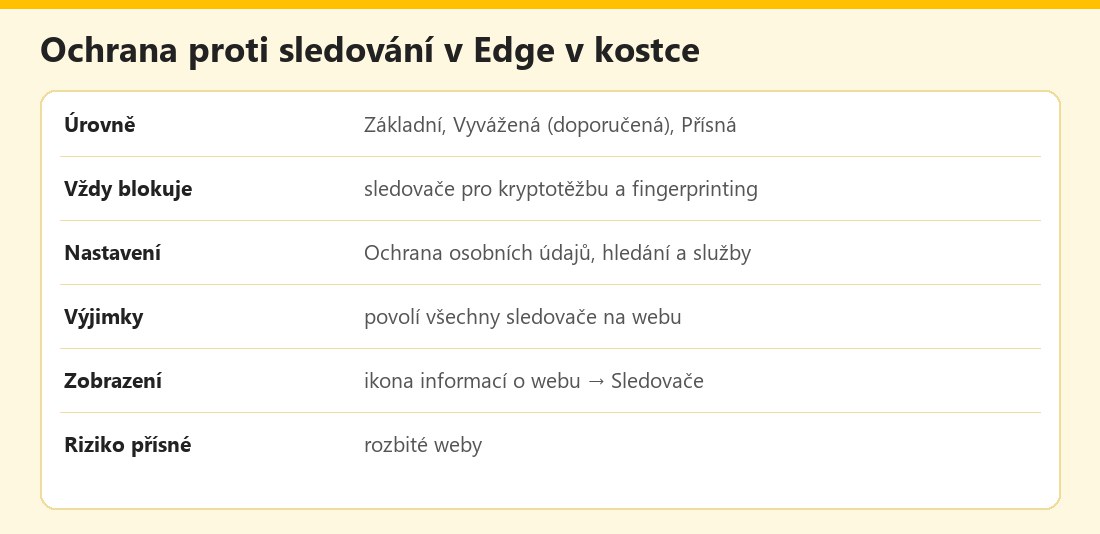 Základní údaje – vlastní infografika
Výhody a nevýhody
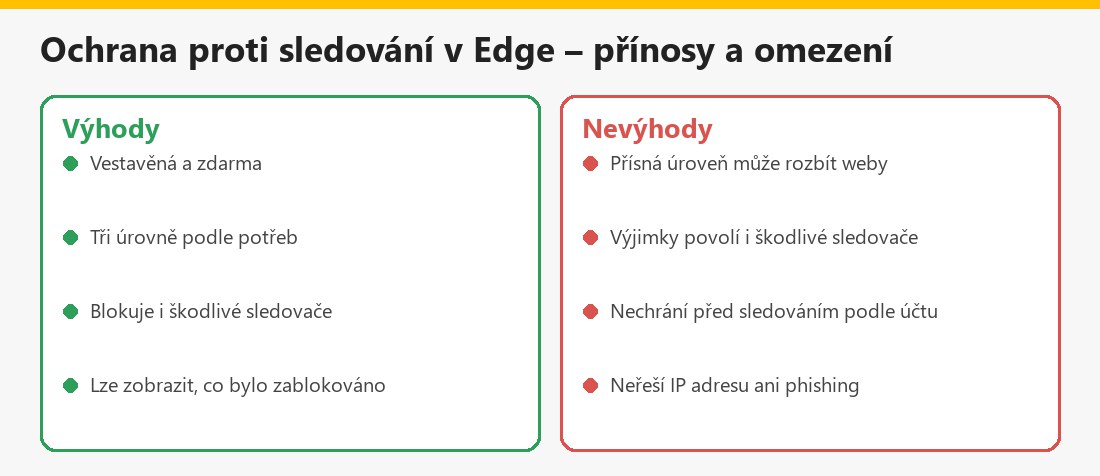 Souhrn – vlastní infografika
Související články
V kategorii Ochrana osobních údajů a soukromí najdete také Soukromé vyhledávače a Škodlivá rozšíření prohlížeče.
Shrnutí
Ochrana proti sledování v Microsoft Edge má tři úrovně: Základní, Vyváženou (doporučenou) a Přísnou. Vždy blokuje škodlivé sledovače (kryptotěžba, fingerprinting); vyšší úrovně blokují i sledovače reklamních sítí a mohou rozbít některé weby. Úroveň změníte v Nastavení → Ochrana osobních údajů, hledání a služby. Výjimky povolují všechny sledovače na webu, proto je dávejte jen důvěryhodným.
Často kladené otázky k ochraně proti sledování v Edge
Jaké jsou úrovně?
Základní, Vyvážená (doporučená) a Přísná.
Co blokuje Základní?
Potenciálně škodlivé sledovače; většině ostatních dovolí běžet.
Co navíc Vyvážená?
Blokuje sledovače z webů, které jste nenavštívili, takže reklamy bývají méně personalizované.
Proč může Přísná rozbít web?
Blokuje většinu sledovačů napříč weby, takže nemusí fungovat některá videa či přihlášení.
Jak přidat výjimku?
V Ochraně proti sledování → Výjimky nebo přes ikonu na levé straně adresního řádku.
Jsou výjimky bezpečné?
Povolí všechny sledovače na daném webu, včetně potenciálně škodlivých.
Jak vidím zablokované sledovače?
Ikona informací o webu v adresním řádku → Sledovače.
Nahradí to VPN či antivirus?
Ne, ochrana proti sledování řeší jen část soukromí.
