
Windows – soukromí: diagnostická data, přizpůsobené zážitky, zpětná vazba a mazání dat
Windows posílá Microsoftu diagnostická data: informace o tom, jak počítač funguje, jaké chyby se objevují a jak používáte systém a aplikace. Důvody jsou praktické (opravy chyb, zabezpečení), ale mnoho lidí nikdy nezkontrolovalo, co se přesně posílá a co se dá vypnout. Tento článek vysvětluje hlavní nastavení soukromí ve Windows: rozdíl mezi povinnými a volitelnými daty, přizpůsobené zážitky, zlepšení psaní a jak data zobrazit a smazat.
Informace vycházejí z nápovědy Microsoftu Diagnostics, feedback, and privacy in Windows (v angličtině; stav k 13. 11. 2026). Názvy položek se v české verzi mohou lišit a nabídka se mění mezi verzemi Windows. Nápověda se nezabývá reklamním ID a polohou, proto o nich nepíšeme. Nejde o odborné poradenství.
Související články: Zabezpečení Windows – prohlídky a ochrana před ransomwarem, Digitální stopa a Oprávnění aplikací v telefonu.
Aktualizováno: listopad 2026.
Kde nastavení najdete
Podle nápovědy ve Windows 11: Start → Nastavení → Soukromí a zabezpečení → Diagnostika a zpětná vazba. Ve Windows 10: Start → Nastavení → Soukromí → Diagnostika a zpětná vazba. Tady se nacházejí všechny položky, o kterých článek píše.
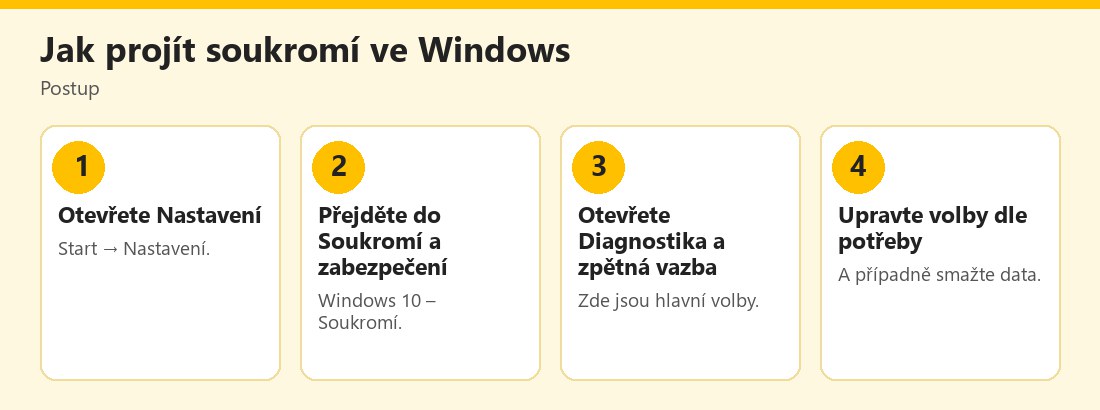 Postup kontroly soukromí ve Windows – vlastní infografika
Povinná a volitelná diagnostická data
Podle nápovědy existují dvě úrovně:
- Povinná (Required): minimum dat potřebné k tomu, aby zařízení bylo spolehlivé, zabezpečené a fungovalo normálně.
- Volitelná (Optional): kromě povinných dat přidává podrobnosti jako aktivitu aplikací, stav zařízení, navštívené weby a rozšířené hlášení chyb; může zahrnovat i stav paměti při pádech.
Rozdíl pro vás: povinná data jsou nutná, volitelná nikoli. Pokud vám záleží na soukromí, nechte volitelná data vypnutá. Zhoršení fungování to obvykle nezpůsobí; Microsoft pouze získá méně podrobností o používání. Úroveň nastavíte v části Diagnostická data.
Přizpůsobené zážitky
Tato funkce využívá diagnostická data k personalizovaným tipům, reklamám a doporučením. Podle nápovědy se v novějších verzích Windows nahrazuje položkou „Personalizované nabídky“. U povinných dat se personalizace opírá o informace o zařízení; u volitelných i o to, jak používáte aplikace a funkce. Najdete je ve stejné části jako diagnostická data pod názvem Přizpůsobené zážitky. Pokud nechcete, aby Windows používal vaše údaje k doporučením a reklamám, funkci vypněte.
Historie aktivit
Samostatné nastavení řídí, zda se aktivita aplikací a historie prohlížení odesílají Microsoftu. Nápověda na něj odkazuje, ale nepopisuje menu, proto ho hledejte v nastavení soukromí pod názvem historie aktivit. Pokud ji nepotřebujete (například pro pokračování práce na jiném zařízení), vypněte ji.
Zlepšení psaní rukou a klávesnice
Podle nápovědy, když je volba Zlepšit psaní rukou a klávesnicí zapnutá, Microsoft sbírá vzorky psaného či ručně psaného obsahu pro zlepšení funkcí, jako je rozpoznávání rukopisu či oprava překlepů; vzorky se zpracovávají tak, aby se odstranily identifikátory. Funkce je dostupná v novějších verzích; ve starších se tato data sbírají při nastavení diagnostiky na „Úplné“. Vypnete ji v Soukromí a zabezpečení → Diagnostika a zpětná vazba → Zlepšit psaní rukou a klávesnicí. Pokud píšete citlivé texty, je vypnutí rozumné.
Zobrazení diagnostických dat
Podle nápovědy lze v nástroji Diagnostic Data Viewer zjistit, co se odesílá:
- Windows 11: Nastavení → Soukromí a zabezpečení → Diagnostika a zpětná vazba → zapněte Zobrazit diagnostická data a zvolte Otevřít prohlížeč diagnostických dat.
- Windows 10: Nastavení → Soukromí → Diagnostika a zpětná vazba → zapněte Prohlížeč diagnostických dat a otevřete ho.
Prohlížeč ukazuje jen data v reálném čase, když běží, ne historii. Je to užitečné, pokud vás zajímá, co přesně se na pozadí děje; pro běžného uživatele je ale srozumitelnější rozhodnout o úrovních, než číst jednotlivé záznamy.
Smazání diagnostických dat
V části Odstranit diagnostická data zvolte Odstranit. Nápověda upozorňuje, že smazání neodstraní data spojená s vaším účtem Microsoft a nezastaví odesílání do budoucna. Data propojená s účtem se spravují přes řídicí panel ochrany osobních údajů Microsoftu. Prohlížeč diagnostických dat slouží k prohlížení, ne ke smazání. Pokud chcete odesílání omezit, nastavte povinná data a vypněte volitelná, personalizaci a zlepšení psaní.
Četnost zpětné vazby
Nastavení Četnost zpětné vazby určuje, jak často vás Windows žádá o hodnocení či písemný komentář. Najdete ho ve stejné části. Pokud vás dotazy ruší, nastavte nižší četnost nebo vypněte.
Účty a soukromí
Soukromí ve Windows souvisí s tím, jak se přihlašujete. Účet Microsoft propojuje data s vaším účtem; lokální účet to omezuje, ale některé funkce a služby vyžadují účet Microsoft. Zvažte, co vám vyhovuje. Pro rodinu a děti využijte rodinné nastavení Microsoftu a vysvětlete, co se na zařízení ukládá. Pracovní a školní počítače jsou často spravované organizací a některá nastavení se nemusí dát změnit; v takovém případě se obraťte na správce IT.
Praktické tipy
- Jednou za čas projděte Diagnostika a zpětná vazba.
- Vypněte volitelná data, pokud je nepotřebujete.
- Vypněte přizpůsobené zážitky, pokud nechcete personalizované reklamy a tipy.
- Zkontrolujte historii aktivit a vypněte ji, pokud ji nepoužíváte.
- Zvažte vypnutí zlepšování psaní, pokud píšete citlivé texty.
- Smažte diagnostická data a pamatujte, že data účtu spravujete na řídicím panelu Microsoftu.
- Aktualizujte Windows, protože nastavení a názvy se mění; viz Konec podpory Windows 10 a přechod na Windows 11.
Další informace o soukromí: E-Bezpečí, Stop online a Policie ČR.
Soukromí a bezpečnost nejsou totéž
Nastavení soukromí řeší, co se o vás sbírá. Bezpečnost řeší, zda se k vašim datům dostane někdo nepovolaný. Obojí je důležité, ale vyžaduje jiné kroky: soukromí si nastavíte v Diagnostice a zpětné vazbě, bezpečnost zajistíte aktualizacemi, ochranou před malwarem, silným heslem a dvoufázovým ověřením. Viz Microsoft Defender a Zabezpečení Windows.
Jak se rozhodnout
Pokud nechcete číst jednotlivé záznamy, vyberte si jednu z obvyklých strategií. Minimalistická: ponechte jen povinná data, vypněte volitelná, přizpůsobené zážitky, historii aktivit a zlepšování psaní. Vyvážená: povinná data plus případně volitelná, pokud chcete pomoci s opravami chyb, ale personalizaci vypněte. Pohodlná: nechte výchozí nastavení a jednou za rok zkontrolujte, co je zapnuté. Žádná varianta není správná pro všechny; důležité je, abyste nastavení znali a rozhodli se vědomě. A pamatujte: sdílená a pracovní zařízení mohou mít nastavení řízené centrálně a vaše změny se tam nemusí projevit.
Praktický příklad (smyšlený)
Ondra otevře Nastavení → Soukromí a zabezpečení → Diagnostika a zpětná vazba. Zjistí, že má zapnutá volitelná diagnostická data a přizpůsobené zážitky. Obojí vypne, vypne zlepšování psaní a smaže diagnostická data. Na řídicím panelu soukromí Microsoftu zkontroluje data spojená s účtem. Příklad je smyšlený.
Windows posílá povinná diagnostická data nutná pro spolehlivost a zabezpečení; volitelná přidávají podrobnosti o používání. Smazání diagnostických dat neodstraní data spojená s účtem Microsoft ani nezastaví budoucí odesílání.
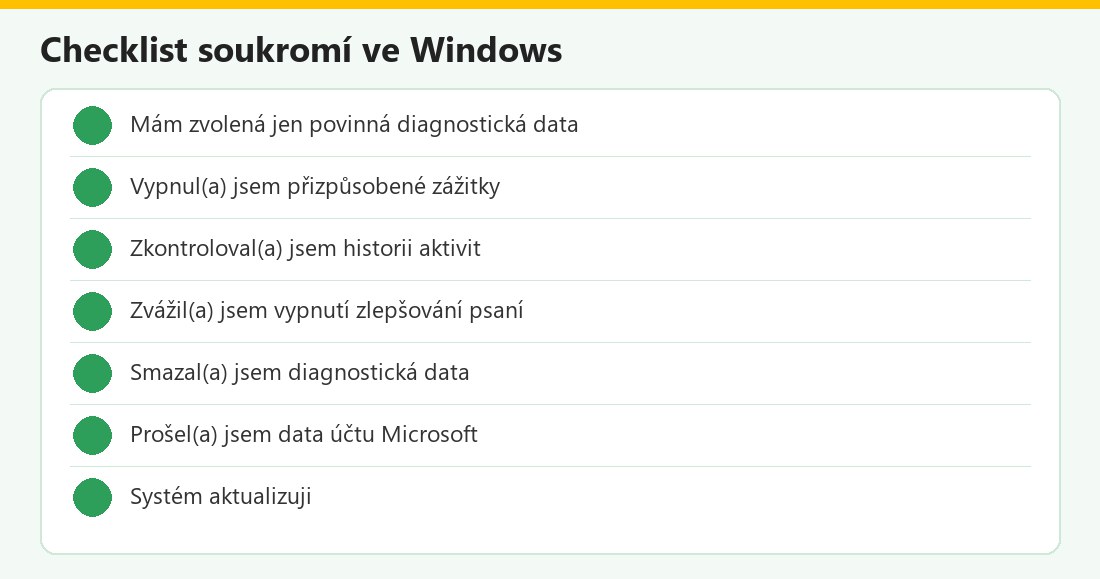 Kontrolní seznam – vlastní infografika
Soukromí ve Windows v kostce
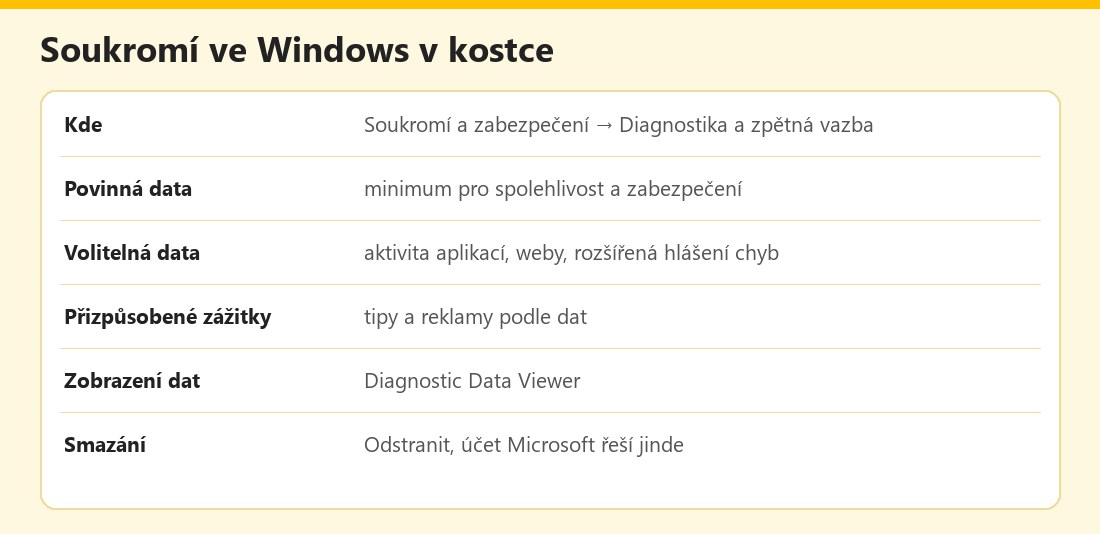 Základní údaje – vlastní infografika
Výhody a nevýhody
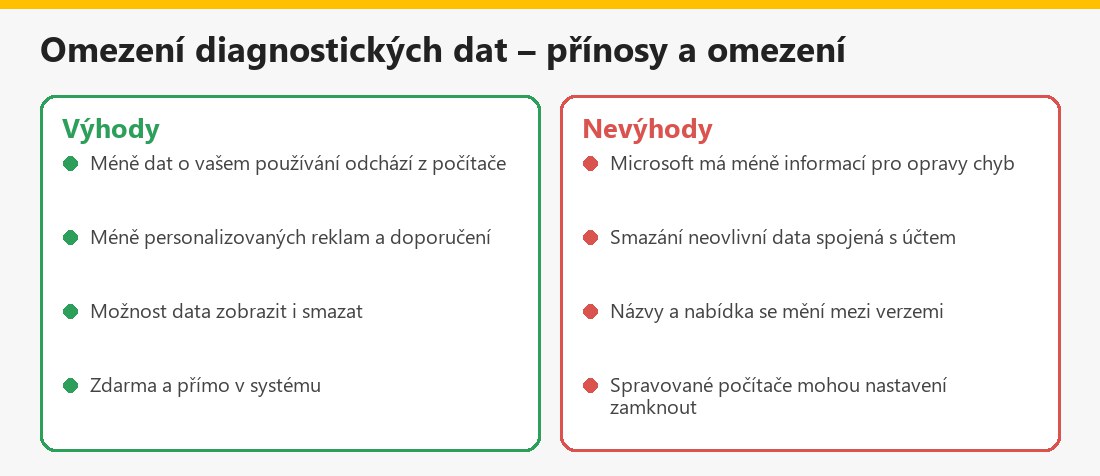 Souhrn – vlastní infografika
Související články
V kategorii Ochrana osobních údajů a soukromí najdete také Šifrování disku (BitLocker, FileVault) a Jak bezpečně smazat data před prodejem.
Shrnutí
Windows posílá povinná diagnostická data nutná pro spolehlivost a zabezpečení; volitelná přidávají podrobnosti o používání a lze je vypnout. Dále nastavte přizpůsobené zážitky, historii aktivit a zlepšení psaní. Data můžete zobrazit v Diagnostic Data Viewer a smazat; data spojená s účtem Microsoft se spravují na řídicím panelu soukromí. Nastavení najdete v Soukromí a zabezpečení → Diagnostika a zpětná vazba.
Často kladené otázky k soukromí ve Windows
Co jsou povinná diagnostická data?
Minimum dat potřebné k tomu, aby zařízení bylo spolehlivé, zabezpečené a fungovalo normálně.
Co přidávají volitelná data?
Aktivitu aplikací, stav zařízení, navštívené weby a rozšířené hlášení chyb.
Kde je najdu?
Windows 11: Nastavení → Soukromí a zabezpečení → Diagnostika a zpětná vazba.
Co jsou přizpůsobené zážitky?
Využití diagnostických dat k personalizovaným tipům, reklamám a doporučením; v novějších verzích je nahrazují Personalizované nabídky.
Jak data zobrazím?
V Diagnostic Data Viewer, který ukazuje data v reálném čase, když běží.
Jak data smažu?
Pod Odstranit diagnostická data zvolte Odstranit; data propojená s účtem Microsoft se spravují jinde.
Zastaví smazání budoucí odesílání?
Ne, je třeba změnit nastavení diagnostických dat.
Mám vypnout vše?
Povinná data vypnout nelze; volitelná a personalizaci omezte podle svých preferencí.
