
Microsoft Authenticator – nastavení, záloha účtů, passkey a přenos na nový telefon
Microsoft Authenticator je mobilní aplikace, která slouží k dvoufázovému ověření: po zadání hesla vás požádá o potvrzení přihlášení, případně vám zobrazí jednorázový kód. Používají ji lidé s osobním účtem Microsoft i zaměstnanci a studenti s pracovním či školním účtem. Pro mnohé je to jediný způsob, jak se vůbec k účtu dostat, a právě proto jsou kritické dvě věci: správné nastavení a plán pro případ ztráty telefonu.
V tomto článku vysvětlujeme, k čemu aplikace slouží, jak ji nastavit, jak funguje záloha jednorázových kódů, jak vytvořit passkey a přihlašovat se bez hesla, jak přenést účty na nový telefon a co dělat, když telefon ztratíte a nemáte zálohu. Vycházíme z oficiální nápovědy Microsoftu, například stránek Záloha jednorázových kódů v Microsoft Authenticator, Vytvoření a uložení passkey a Přenos Authenticatoru na nový telefon. Funkce se mohou lišit podle platformy (Android, iOS) a typu účtu a Microsoft je postupně mění, proto se vždy řiďte aktuální nápovědou.
Související návody najdete v kategorii Microsoft a Windows: Windows Hello, Microsoft 365 a Nelze se přihlásit k účtu Microsoft.
Aktualizováno: listopad 2026.
K čemu Microsoft Authenticator slouží
Aplikace nabízí tři hlavní funkce:
- Potvrzení přihlášení – po zadání hesla vám přijde oznámení, které potvrdíte (často zadáním čísla zobrazeného na přihlašovací obrazovce).
- Jednorázové kódy (OTP) – šestimístné kódy, které se obměňují každých několik desítek sekund; fungují i pro účty u jiných služeb (například sociální sítě).
- Přihlášení bez hesla a passkey – místo hesla použijete telefon a biometrii nebo PIN.
Dvoufázové ověření výrazně zvyšuje ochranu účtu: i když útočník získá vaše heslo, bez druhého kroku se nepřihlásí. Obecné principy vysvětluje článek o dvoufaktorové autentizaci. Druhou stránkou téže mince je, že ztráta telefonu bez zálohy může znamenat ztrátu přístupu – proto stojí za to věnovat se zálohování a obnově.
Jak aplikaci nastavit
Obecný postup vypadá takto:
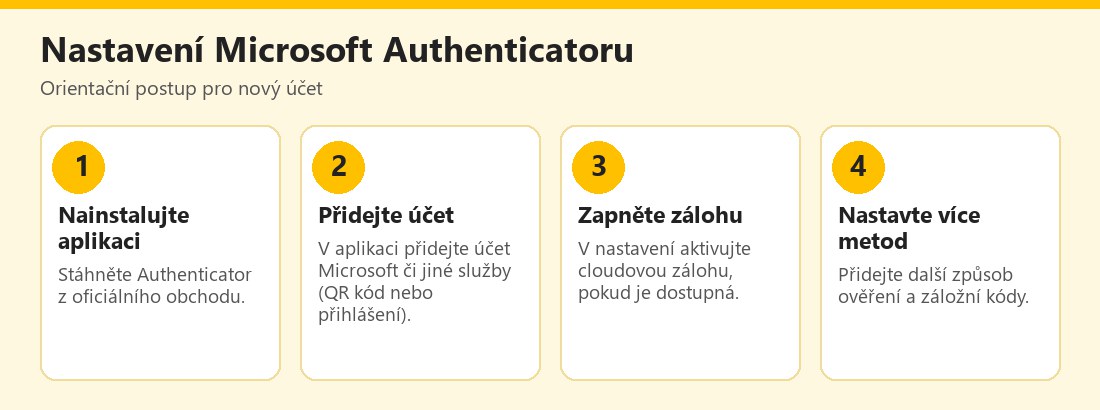 Orientační postup nastavení Microsoft Authenticatoru – vlastní infografika
U účtu Microsoft nastavíte možnosti zabezpečení na stránce aka.ms/mysecurityinfo. Tam přidáte metodu ověření a případně passkey. Pamatujte, že dobrým pravidlem je mít alespoň dvě metody ověření – například aplikaci a záložní telefon či bezpečnostní klíč –, aby jedna ztráta neznamenala vyřazení z účtu.
Záloha jednorázových kódů
Podle oficiální nápovědy Authenticator zálohuje jednorázové kódy (OTP) pro vhodné osobní účty Microsoft a účty třetích stran, například LinkedIn nebo Facebook. Pracovní nebo školní účty se nezálohují – obnoví se pouze název účtu a musíte se přihlásit znovu. Zálohu zapnete v Nastavení aplikace přepínačem Cloud Backup a zvolíte osobní účet Microsoft, na který se záloha uloží.
Na iOS je podle nápovědy nutné mít zapnutý iCloud Drive, iCloud Keychain a iCloud Backup a pro Authenticator zapnout přepínač v sekci „Uloženo do iCloudu“. Microsoft navíc průběžně mění způsob zálohování na Androidu; někde se uvádí plánovaný přechod na zálohu přes službu Google. Proto si před výměnou telefonu ověřte aktuální postup v nápovědě a nespoléhejte na paměť.
Přihlášení bez hesla se podle nápovědy nezálohuje: obnoví se pouze název účtu a nastavení musíte dokončit znovu. Passkeys se řeší odděleně od zálohy Authenticatoru – pokud byl passkey uložen jen na starém telefonu, musíte vytvořit nový. Proto si před výměnou telefonu ověřte, kde všude máte přihlášení svázané se starým zařízením.
Passkey: přihlášení bez hesla
Passkey je moderní způsob přihlášení, který je odolný vůči phishingu, protože funguje jen na správné doméně a vyžaduje vaši biometrii nebo PIN. Podle oficiální nápovědy vytvoříte nový passkey na stránce zabezpečení (aka.ms/mysecurityinfo) volbou přidání způsobu přihlášení a zvolením Passkey v Microsoft Authenticator. U osobních účtů najdete stejnou možnost i na stránce pokročilých možností zabezpečení účtu Microsoft. Podrobnosti popisuje oficiální návod Vytvoření a uložení passkey.
Před přechodem na přihlášení bez hesla se ujistěte, že máte záložní způsob (například druhý passkey, bezpečnostní klíč či kód). A pokud používáte také Windows Hello, využijte ho jako další zařízení; viz Windows Hello.
Výměna telefonu: jak přenést účty
Při koupi nového telefonu postupujte takto:
- Neodinstalujte ani nevymazávejte starý telefon, dokud nemáte vše přeneseno.
- Na novém telefonu nainstalujte Authenticator a při prvním spuštění použijte obnovení ze zálohy, pokud jste ji zapnuli.
- U pracovního či školního účtu postupujte podle pokynů organizace; podle oficiálního návodu Přenos Authenticatoru na nový telefon může být potřeba nastavit ověření znovu.
- Ověřte všechny účty – otestujte přihlášení u každé služby.
- Teprve potom starý telefon vymažte a odeberte z účtu, aby k němu nebyl přístup.
- Zkontrolujte passkeys a vytvořte nové pro nové zařízení.
Pokud nemáte zálohu a telefon už nemáte, pokračujte podle následující sekce.
Co dělat při ztrátě telefonu bez zálohy
Postup závisí na typu účtu:
- Osobní účet Microsoft – pokud existuje jiný způsob přihlášení (záložní e-mail, telefon, jiný ověřený postup), využijte ho a znovu nastavte Authenticator i passkeys. Pokud ne, použijte oficiální postup pro obnovu účtu; viz Nelze se přihlásit k účtu Microsoft.
- Pracovní nebo školní účet – obnovu provede správce organizace. Podle nápovědy lze v případě ztráty telefonu využít dočasný přístupový kód (Temporary Access Pass) od IT oddělení, pomocí kterého zaregistrujete Authenticator na novém telefonu. Pokud není dostupný žádný správce, musí postup řešit globální správce organizace s podporou Microsoftu.
Při komunikaci s podporou dbejte na to, abyste mluvili s ověřeným kanálem (interní IT, oficiální portál). Podvodníci se ve chvílích paniky vydávají za „podporu Microsoftu“ a vyžadují kódy a hesla.
Bezpečnost a podvody: MFA fatigue a falešné výzvy
Útočníci vědí, že dvoufázové ověření je pro ně překážka, a snaží se ji obejít:
- Únava z oznámení (MFA fatigue) – zasílají vám opakovaně žádosti o potvrzení přihlášení v naději, že jednu potvrdíte omylem. Nikdy nepotvrzujte přihlášení, které jste sami nezahájili; změňte heslo a oznamte to správci.
- Falešná podpora – zavolá vám „Microsoft“ a požaduje kód z aplikace; kód nikomu nesdělujte. Viz vishing.
- Phishing v reálném čase – falešná stránka přepošle vaše údaje útočníkovi, který je okamžitě použije. Proti tomu pomáhají passkeys.
- Falešné aplikace v neoficiálních obchodech – instalujte jen z oficiálních.
Obecné mechanismy popisují články o phishingu a sociálním inženýrství.
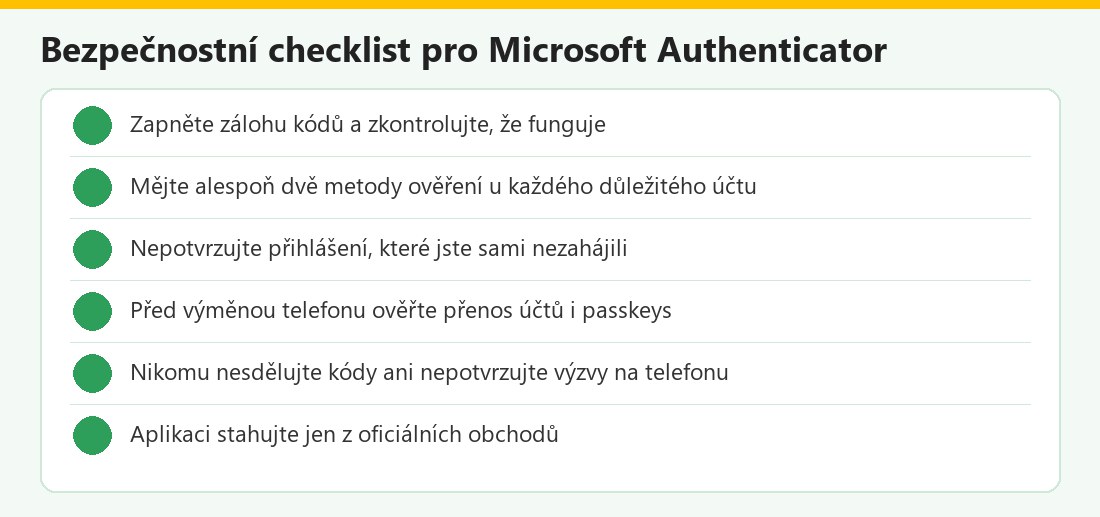 Kontrolní seznam pro bezpečné ověřování – vlastní infografika
Microsoft Authenticator v kostce
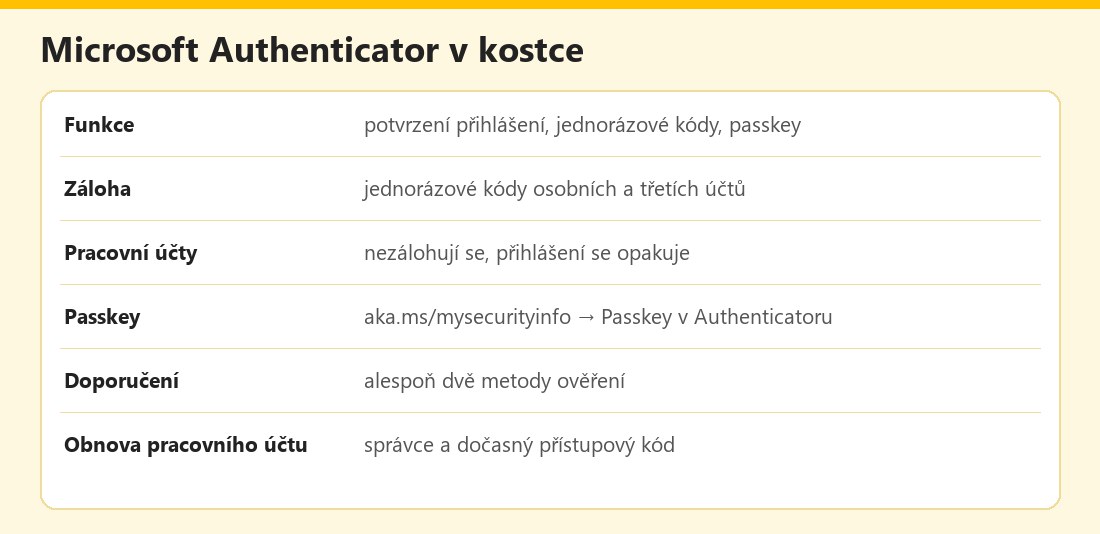 Základní údaje o aplikaci – vlastní infografika
Výhody a nevýhody
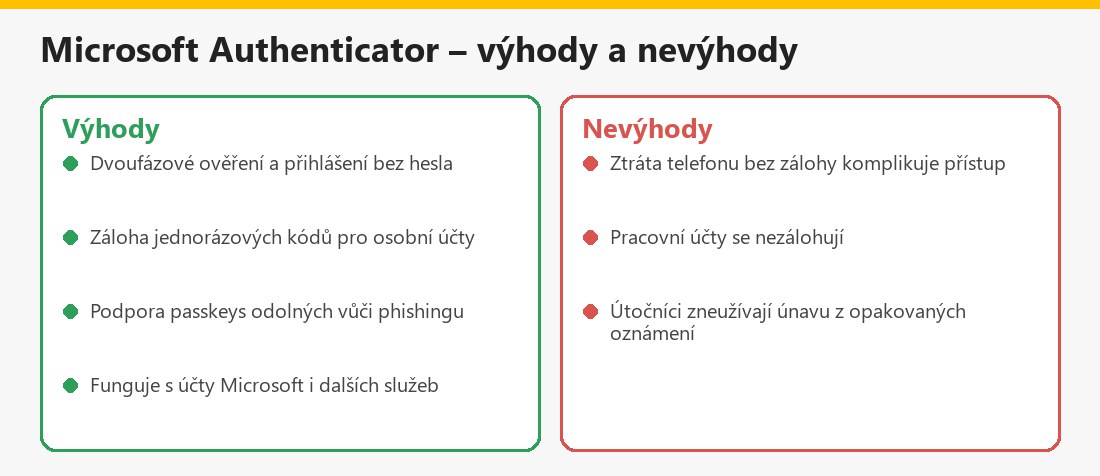 Souhrn pro běžného uživatele – vlastní infografika
Související články
Další návody najdete v kategorii Microsoft a Windows: Windows Hello, Microsoft 365 a BitLocker klíč. Obecné zásady najdete v Průvodci bezpečným internetem a v článku Správce hesel.
Shrnutí
Microsoft Authenticator je užitečný, jen pokud máte zálohu a plán obnovy. Zapněte cloudovou zálohu, mějte alespoň dvě metody ověření, vytvořte passkey a před výměnou telefonu ověřte přenos účtů. Nepotvrzujte neočekávané výzvy a nikomu nesdělujte kódy. Aktuální postupy najdete v oficiální nápovědě.
Často kladené otázky k Microsoft Authenticator
K čemu je Microsoft Authenticator?
K dvoufázovému ověření, jednorázovým kódům a přihlášení bez hesla (passkey) u účtů Microsoft i jiných služeb.
Jak zálohuji účty?
V nastavení zapnete Cloud Backup a zvolíte osobní účet Microsoft; na iOS je nutný iCloud Drive, Keychain a Backup.
Zálohují se pracovní účty?
Ne, obnoví se jen název účtu a přihlášení je třeba nastavit znovu.
Jak vytvořím passkey?
Na stránce aka.ms/mysecurityinfo přidáte způsob přihlášení a zvolíte Passkey v Microsoft Authenticator.
Co dělat při ztrátě telefonu?
Použijte jiný způsob přihlášení nebo obnovu účtu; u pracovního účtu kontaktujte správce, který může vydat dočasný přístupový kód.
Jak přenést Authenticator na nový telefon?
Obnovte účty ze zálohy, nastavte ověření u pracovních účtů znovu a vytvořte passkeys pro nové zařízení.
Co je MFA fatigue?
Útok opakovanými žádostmi o potvrzení přihlášení; nikdy nepotvrzujte přihlášení, které jste nezahájili.
Kolik metod ověření mít?
Doporučuje se alespoň dvě, aby byla záložní cesta při ztrátě hlavní.
