
Stažení kopie dat z účtu Google (Takeout) a Apple – postup, formáty, lhůty a bezpečnost archivu
Kdykoli se rozhodnete změnit službu, smazat účet nebo si jen zajistit zálohu fotografií a e-mailů, hodí se vědět, že si můžete stáhnout kopii svých dat. Google nabízí Takeout, Apple stránku privacy.apple.com. Obě služby vám data předají v archivu, ale podrobnosti se liší: formáty, doba přípravy i omezení. Tento článek je praktický průvodce exportem, včetně bezpečnostních zásad, protože archiv obsahuje všechno, co o vás služba uchovává.
Údaje vycházejí z oficiální nápovědy Stažení dat z účtu Google a ze stránky Apple Získání kopie dat uložených u Apple (stav k 13. 11. 2026). Apple na této stránce neuvádí podrobné kroky ani formáty a odkazuje na další návod; tyto údaje proto popisujeme jen obecně. Nabídky se mění, ověřte je při exportu.
Související články: Google přihlášení účtu, Apple ID přihlášení a GDPR na sociálních sítích – přístup k údajům, výmaz a přenositelnost.
Aktualizováno: listopad 2026.
Proč si data stahovat
- Záloha: nepoužívejte jen jeden cloud. Archiv je další kopie.
- Přechod na jinou službu: přenos fotografií, kontaktů a e-mailů.
- Před smazáním účtu: Google výslovně radí přesunout archiv z Disku jinam, než účet smažete.
- Zjištění, co o vás služba ví: souvisí s právem na přístup podle GDPR.
- Zajištění důkazů při sporu či incidentu (například historie aktivity).
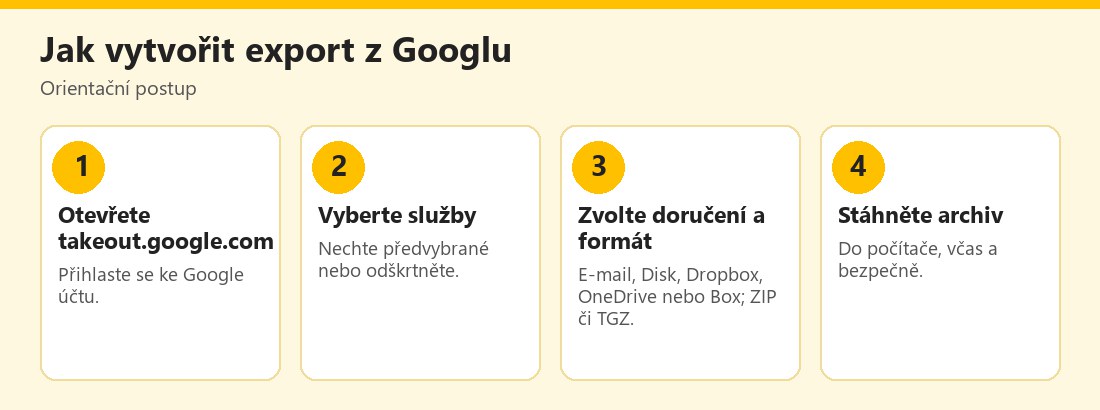 Orientační postup stažení dat z účtu Google – vlastní infografika
Google Takeout krok za krokem
Podle nápovědy:
- Přihlaste se ke Google účtu a otevřete takeout.google.com.
- Ponechte předvybrané služby, které používáte, nebo odškrtněte ty, které nechcete; u některých služeb lze vybrat jen část dat.
- Zvolte způsob doručení: e-mail s odkazem ke stažení, Disk Google, Dropbox, OneDrive nebo Box (nejprve propojíte účet a povolíte přístup).
- Zvolte typ exportu: jednorázový archiv, nebo plánovaný export každé dva měsíce po dobu jednoho roku (první archiv vznikne hned). U Fotek lze nastavit export jen nových a upravených dat, pokud jsou Fotky jediný vybraný produkt.
- Zvolte formát: ZIP (otevře se téměř všude) nebo TGZ (ve Windows může být potřeba další software).
- Zvolte maximální velikost archivu; větší data se rozdělí do více souborů. Limit 50 GB snižuje pravděpodobnost rozdělení.
- Potvrďte vytvoření; můžete být vyzváni k opětovnému zadání hesla a dvoufázovému ověření.
Důležité: stažení dat je nesmaže z účtu. Podle nápovědy „stažením dat z Googlu je nesmažete ze serverů Google“.
Jak dlouho to trvá a co limity
- Zpracování: obvykle několik minut až několik dní; většina lidí dostane odkaz v den žádosti. U účtů s programem pokročilé ochrany se archiv naplánuje o dva dny později a plánované exporty nejsou k dispozici.
- Platnost archivu: přibližně 7 dní; každý archiv lze stáhnout nejvýše pětkrát, poté je potřeba požádat o nový.
- Časové období: export za určité období není podporován, ani u Gmailu.
- Nezahrnuje se: položky, které se ještě mažou (nedávno smazaná aktivita, fotky, dokumenty), a změny provedené po odeslání žádosti (například změny sdílení na Disku, vyřešené komentáře nebo přidané či smazané fotky).
- Google Workspace: administrátoři mohou stahování dat v organizaci zakázat.
Formáty dat
Podle Googlu:
- HTML se otevře v libovolném prohlížeči,
- CSV a JSON v textovém editoru či e-mailovém klientu,
- kontakty jsou ve formátu vCard a kalendáře ve formátu ICS,
- videa z YouTube v původním formátu nebo jako MP4 (H264, AAC),
- metadata z Fotek (například komentáře) v doplňkových souborech JSON,
- štítky Gmailu se ukládají do hlavičky X-Gmail-Labels, kterou většina e-mailových klientů zatím nepodporuje.
Soubor archive_browser.html v archivu popisuje formáty a způsob otevření dat. Prakticky: archiv rozbalte a zkontrolujte, zda obsahuje to, co jste očekávali, a to dřív, než smažete původní data.
Přenos do jiné služby
Pokud je archiv na Disku, Dropboxu, Boxu nebo OneDrivu, můžete z daného úložiště sdílet data s třetí stranou, většinou e-mailem nebo přímým propojením. Google však po nahrání za data u třetích stran neodpovídá a platí jejich podmínky. Před sdílením doporučuje obsah zkontrolovat ručně. Při přesunu e-mailů počítejte s tím, že štítky Gmailu se v jiném klientu nemusejí zobrazit jako složky.
Bezpečnost archivu
Archiv je sbírka celého vašeho digitálního života, proto s ním nakládejte opatrně. Google doporučuje:
- stahovat do počítače, ne do mobilu,
- na veřejném počítači ukládat data na Disk Google či do úložiště dostupného jen vám,
- nesdílet složky v cloudu s nikým dalším,
- před smazáním účtu přesunout archiv z Disku do jiného úložiště.
Doplňující rady: archiv uložte šifrovaně (šifrovaný disk nebo kontejner), neposílejte ho e-mailem, a po použití smažte dočasné kopie. Pokud vás někdo žádá o archiv „kvůli ověření účtu“ nebo „obnově“, jde o podvod. Zneužití archivu útočníkem je dalším důvodem, proč mít silný účet a dvoufázové ověření; viz Kontrola zabezpečení účtu Google po napadení.
Apple: privacy.apple.com
Podle Apple se přihlásíte na privacy.apple.com ke svému účtu a můžete získat kopii dat, která Apple uchovává v souvislosti s účtem. Nástroje pro správu osobních dat jsou dostupné zákazníkům ve více než 240 zemích a oblastech. Pro EU, Japonsko a Spojené království lze podle stránky navíc naplánovat jednorázovou či opakovanou žádost o určitá data (například informace z App Storu, aktivitu instalací aplikací či push oznámení) a sledovat stav žádostí o kopii dat podaných přes jinou službu. Podrobný návod Apple odkazuje do samostatného článku; dobu přípravy, formáty a velikost kopie stránka neuvádí, proto je ověřte přímo při žádosti.
Pozor: kopie dat z účtu Apple není totéž jako záloha zařízení. Fotografie a soubory z iCloudu si můžete stáhnout i přímo; viz iCloud – záloha iPhonu.
Takeout, GDPR a přenositelnost
Evropské právo dává lidem právo na přístup k údajům a právo na přenositelnost (strukturovaný, strojově čitelný formát). Nástroje Googlu a Apple jsou pohodlnou cestou, jak tato práva využít bez psaní formálních žádostí. Pokud chcete víc než nabízí exportní nástroj (například údaje o zpracování, příjemcích a době uložení), můžete napsat správci formální žádost; postup najdete v článku GDPR na sociálních sítích – přístup k údajům, výmaz a přenositelnost.
Praktický plán exportu
- Zjistěte velikost: velké Fotky a e-maily mohou mít desítky GB; připravte místo.
- Vyberte služby: nemusíte exportovat vše; vyberte Fotky, Gmail, Disk, kontakty.
- Zvolte plánovaný export, pokud chcete mít pravidelnou zálohu (Google: každé dva měsíce po dobu roku).
- Stáhněte archiv do počítače v době platnosti a zkontrolujte jej.
- Uložte kopii na šifrovaný externí disk a do druhého úložiště; pravidlo 3-2-1 viz Zálohování dat – pravidlo 3-2-1.
- Teprve poté mažte data či účet.
Odkazy na oficiální nástroje
Export spouštějte vždy z oficiálních adres: Google Takeout a Apple – správa osobních údajů. Pokud vás zajímají vaše práva při zpracování osobních údajů v České republice, najdete informace na webu Úřadu pro ochranu osobních údajů. Falešné stránky „pro stažení dat“ nebo „obnovu účtu“ jsou častým pokusem o phishing; neotevírejte je z odkazů ve zprávách.
Praktický příklad (smyšlený)
Pavel se rozhodne opustit Gmail. Na takeout.google.com vybere Gmail, Kontakty, Kalendář a Fotky, zvolí ZIP a doručení e-mailem. Archiv stáhne do počítače během týdne, uloží ho na šifrovaný disk a zkontroluje, že se otevírají fotografie i kalendář. Teprve potom začne přesouvat poštu do nové služby. Příklad je smyšlený a slouží jen k ilustraci.
Stahujte ho do počítače, ukládejte šifrovaně, neposílejte e-mailem a nikomu ho nepředávejte „kvůli ověření“. Po použití smažte dočasné kopie.
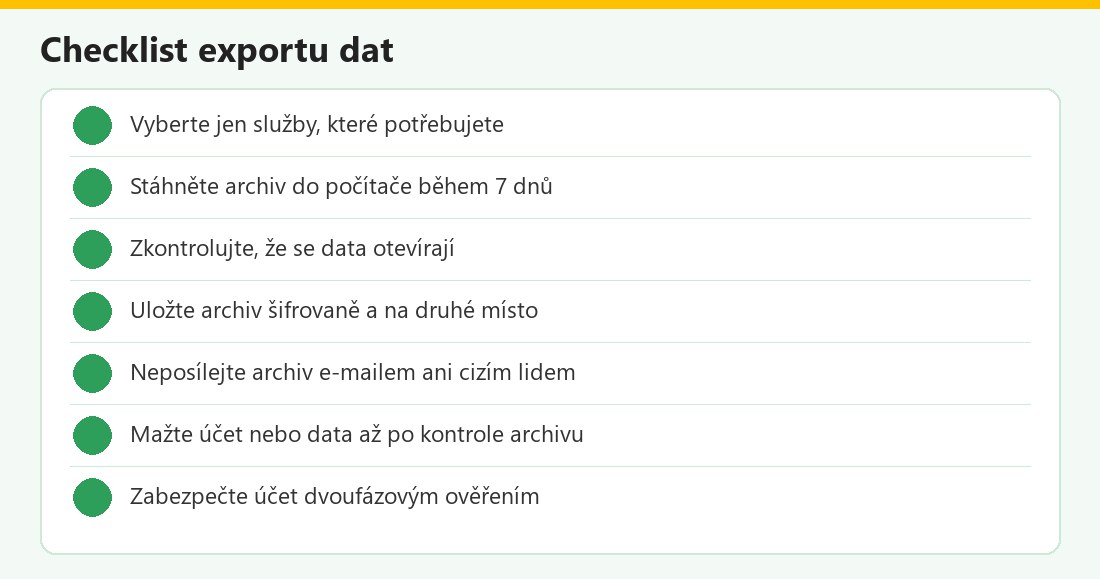 Kontrolní seznam – vlastní infografika
Stažení dat v kostce
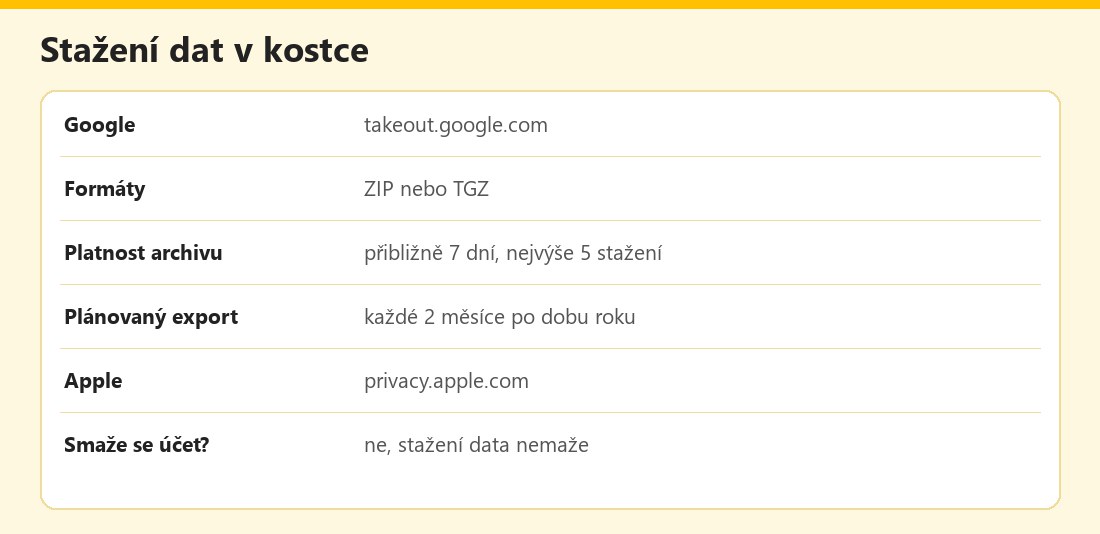 Základní údaje – vlastní infografika
Výhody a nevýhody
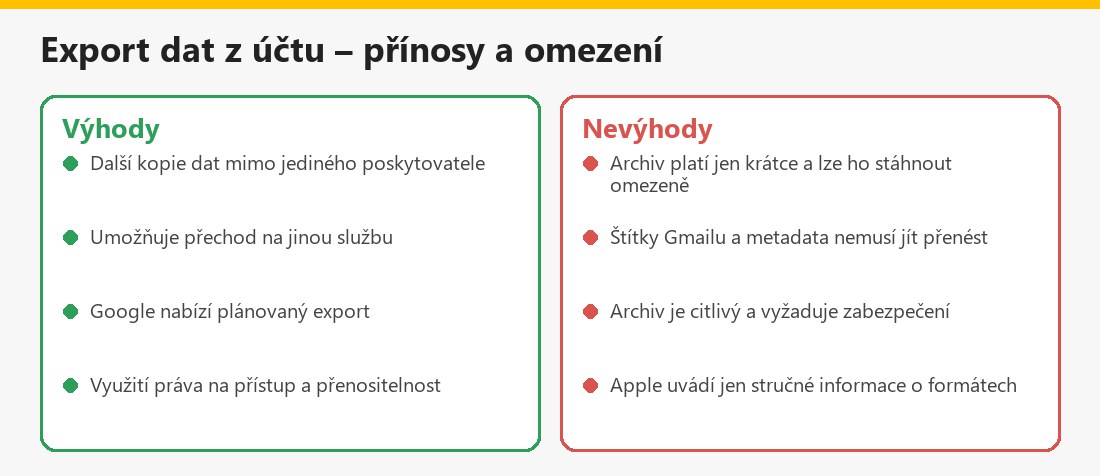 Souhrn – vlastní infografika
Související články
V kategorii Cloudová úložiště a e-mail najdete také Google Fotky přihlášení, Google Disk přihlášení a iCloud přihlášení.
Shrnutí
Kopii dat z účtu Google si stáhnete přes Takeout (takeout.google.com): vyberete služby, doručení, formát ZIP či TGZ a velikost archivu; archiv platí zhruba 7 dní a lze ho stáhnout nejvýše pětkrát. Z účtu Apple získáte kopii dat na privacy.apple.com. Archiv ukládejte šifrovaně, neposílejte ho e-mailem a účet mažte až po kontrole obsahu.
Často kladené otázky ke stažení dat z účtu
Kde stáhnu data z Googlu?
Na takeout.google.com po přihlášení k účtu Google.
Smaže export data z účtu?
Ne, podle Googlu stažením data ze serverů nesmažete.
Jaké formáty nabízí Google?
Archiv ve formátu ZIP nebo TGZ; uvnitř jsou například HTML, CSV, JSON, vCard (kontakty) a ICS (kalendáře).
Jak dlouho je archiv platný?
Přibližně 7 dní a lze ho stáhnout nejvýše pětkrát.
Lze nastavit pravidelný export?
Ano, každé dva měsíce po dobu jednoho roku.
Kde získám kopii dat Apple?
Na privacy.apple.com po přihlášení k účtu Apple.
Jak archiv zabezpečit?
Stahujte do počítače, ukládejte šifrovaně a neposílejte e-mailem; po použití smažte dočasné kopie.
Co před smazáním účtu?
Stáhněte archiv, přesuňte ho mimo účet a zkontrolujte, že obsahuje vše potřebné.
