
Microsoft Family Safety (Zabezpečení rodiny) – rodičovská kontrola pro Windows, Xbox a Android
Microsoft Family Safety (česky Zabezpečení rodiny) je bezplatná služba, kterou lze použít pro rodičovskou kontrolu počítačů s Windows, konzolí Xbox a telefonů s Androidem (a v omezené míře i dalších zařízení). Umožňuje vytvořit rodinnou skupinu, nastavit dětem limity času u obrazovky, omezit konkrétní aplikace a hry, filtrovat webové stránky a obsah, sledovat přehledy aktivit a případně polohu členů rodiny. Pro rodiny, které používají doma převážně Windows počítač a Xbox, je to přirozená volba, protože je to přímo součást systému a účtu Microsoft.
V tomto článku vysvětlujeme, jak službu nastavit, co všechno umí, jak fungují limity času a aplikací, jak nastavit filtry obsahu a webů, jak využít přehledy a polohu, co dělat, když limity nefungují, jak službu kombinovat s dalšími nástroji a jak o ní mluvit s dětmi. Čerpáme z oficiální nápovědy Microsoftu: Nastavení Microsoft Family Safety, Nastavení limitů času u obrazovky napříč zařízeními, Nastavení limitů pro aplikace a hry a Řešení potíží s Microsoft Family Safety, a z doporučení projektů E-Bezpečí a Safer Internet. Rozhraní se mění, proto si ověřte aktuální postup v nápovědě.
Další návody najdete v kategorii Děti, rodina a hraní, například Bezpečnost dětí na internetu, Google Family Link a Apple Čas u obrazovky a Rodinné sdílení.
Aktualizováno: listopad 2026.
Co služba umí
Hlavní funkce (dostupnost se liší podle zařízení a platformy):
- Rodinná skupina: rodiče (organizátoři) a děti (členové). Rodiče spravují děti z webu nebo z mobilní aplikace.
- Limity času u obrazovky: celkový čas na zařízeních a časový plán (kdy smí dítě zařízení používat).
- Limity aplikací a her: čas pro jednotlivé aplikace a hry na Windows, Xbox a Android.
- Filtry obsahu: blokování nevhodných webů a obsahu pro děti, omezení vyhledávání (u podporovaných prohlížečů).
- Věková omezení her, aplikací a filmů v obchodě Microsoft.
- Přehledy aktivit: týdenní a denní zprávy o použití zařízení, navštívených stránkách a aplikacích (pokud je zapnuto).
- Poloha a upozornění v mobilní aplikaci Family Safety (členové rodiny, uložená místa).
- Výdaje: povolení či schvalování nákupů v Microsoft Store a Xboxu, případně nastavení zůstatku.
- Požadavky dítěte: dítě může požádat o více času či o schválení aplikace.
Pozor: některé funkce (například filtry webu) fungují jen v prohlížeči Microsoft Edge; jiné prohlížeče jsou na zařízeních dítěte obvykle blokovány. Podrobnosti ověřte v aktuální nápovědě.
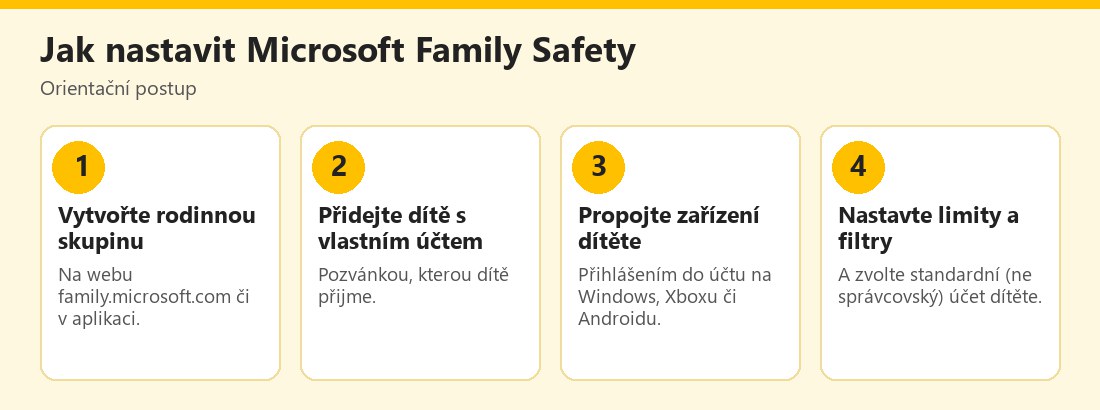 Orientační postup nastavení Microsoft Family Safety – vlastní infografika
Nastavení krok za krokem
- Přihlaste se ke svému účtu Microsoft na webu Family Safety a vytvořte rodinnou skupinu; v systému Windows 11 najdete odkaz v *Nastavení → Účty → Rodina*.
- Přidejte dítě: vytvořte mu vlastní účet Microsoft (při registraci zadejte správné datum narození) nebo pošlete pozvánku na jeho existující účet. Dítě musí pozvánku přijmout.
- Přihlaste dítě do zařízení (počítač s Windows, Xbox, telefon s Androidem) jeho účtem. Rodičovská kontrola funguje, jen když je dítě na zařízení přihlášeno vlastním účtem a zařízení je propojeno s rodinnou skupinou.
- Zvolte pro dítě standardní účet (nikoli správce zařízení), aby nemohlo měnit nastavení.
- Nainstalujte aplikaci Family Safety na telefon rodiče (a případně i dítěte), kde sledujete polohu a spravujete nastavení; viz nápověda.
- Nastavte limity času (celkový denní čas a časový rozvrh) pro všechna zařízení; viz Nastavení limitů času u obrazovky.
- Nastavte limity aplikací a her pro vybrané aplikace; viz Limity pro aplikace a hry.
- Zapněte filtry obsahu a věková omezení.
- Zapněte přehledy aktivit (s vědomím dítěte).
- Nastavte výdaje a schvalování nákupů.
- Otestujte nastavení z účtu dítěte.
- Dohodněte s dítětem pravidla a vysvětlete, co sledujete.
Limity času a aplikací
Časové limity můžete nastavit pro všechna zařízení dohromady (dítě má například dvě hodiny denně, které čerpá z telefonu i počítače) nebo pro každé zvlášť. Doporučení:
- Zvolte časový rozvrh: kdy je zařízení dostupné (například mimo noc a čas spánku).
- Počítejte s výjimkami pro školní práci (aplikace pro učení lze vyjmout z limitů).
- Vyberte, co se stane při vypršení času: zablokování zařízení či žádost o více času.
- U her a aplikací využijte limity pro konkrétní tituly; děti často tráví nejvíce času v několika málo aplikacích.
- Sledujte přehledy, ale nepoužívejte je jako důkaz „přistižení“; slouží jako podklad pro rozhovor.
Pokud limity nefungují, nápověda doporučuje například zkontrolovat, zda dítě nepoužívá správcovský účet, zda je zařízení správně propojeno a zda je zapnuté protokolování aktivit; podrobnosti viz Řešení potíží.
Pokud je účet dítěte na počítači správcem, může změnit nastavení rodičovské kontroly či obejít limity. Vytvořte mu standardní účet a heslo správce držte u sebe.
Filtr obsahu a web
Filtr webu v Family Safety pracuje primárně v Microsoft Edge a omezuje stránky pro dospělé, nebezpečné weby či nastavuje povolený seznam. Pro mladší děti je vhodné zvolit přísnější filtr (povolit jen vybrané stránky), u starších děti více volnosti. Pozor na omezení:
- Jiný prohlížeč (Chrome, Firefox) může být blokován nebo obejít filtr; sledujte, co je na zařízení nainstalováno.
- VPN a proxy filtr mohou obejít; omezte instalaci aplikací.
- Mobilní data a cizí Wi-Fi: filtr na zařízení platí, ale filtr na routeru ne; viz Rodičovská kontrola na routeru a DNS filtry.
- Aplikace a vestavěné prohlížeče (v hrách, sociálních sítích) mohou obsah zobrazovat mimo filtr.
- Filtr není dokonalý: nezachytí vše, a proto je nutná domluva a kontrola.
Xbox a hry
Na Xboxu lze nastavit věkové limity her, časové limity, schvalování nákupů, komunikaci a soukromí (kdo smí dítěti psát, zvát jej do her, vidět jeho profil) a sledování aktivity. Zvolte pro dítě co nejpřísnější nastavení komunikace a pravidelně jej měňte podle věku. Pro online hry a herní účty viz Bezpečnost herních účtů, Roblox a Minecraft a Nákupy v aplikacích a loot boxy.
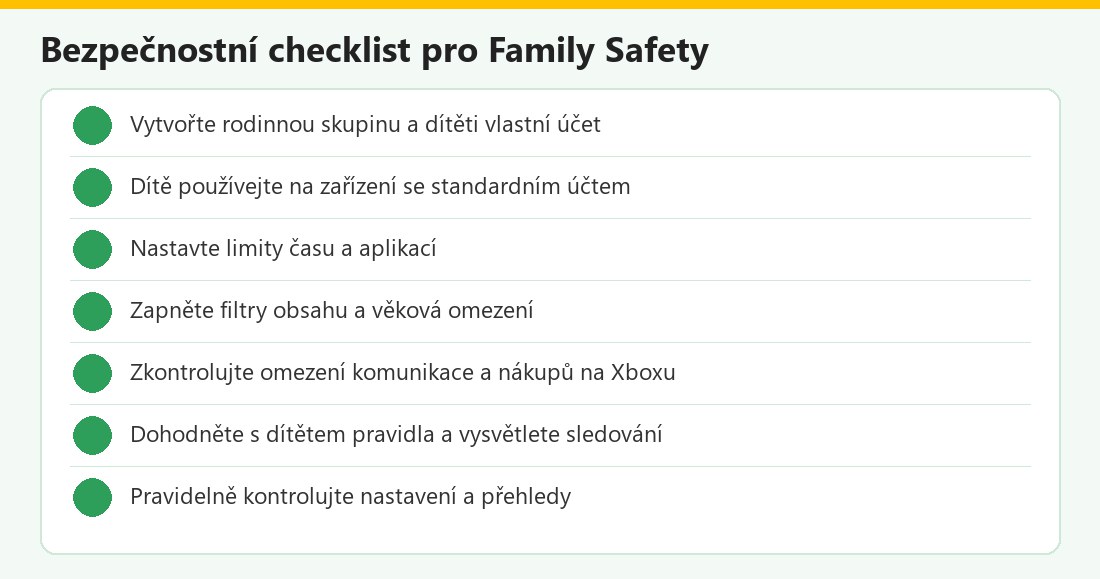 Kontrolní seznam – vlastní infografika
Poloha a soukromí
Mobilní aplikace Family Safety může zobrazovat polohu členů rodiny a uložená místa (domov, škola). Používejte ji s vědomím dítěte: vysvětlete, proč polohu sdílíte, a dohodněte pravidla. Skryté sledování může poškodit důvěru. Pro starší děti zvažte upozornění na příchod místo nepřetržitého sledování. Dbejte na zabezpečení svého účtu Microsoft (silné heslo, ověření ve dvou krocích), protože kdo jej získá, získá přístup k celé rodinné skupině; viz Silné heslo.
Porovnání s jinými nástroji
- Google Family Link: obdoba pro Android a Chromebooky; viz Google Family Link.
- Apple Čas u obrazovky: pro iPhone a iPad; viz Apple Čas u obrazovky a Rodinné sdílení.
- Filtr na routeru: chrání všechna zařízení v domácí síti, ne mimo domov.
- Aplikace třetích stran: širší funkce, ale rizika soukromí a placené předplatné; viz Rodičovská kontrola: aplikace a nástroje.
Nejlepší je kombinace: nastavení na zařízeních + filtr v síti + pravidla rodiny. Pokud má rodina více platforem (Windows PC, iPhone dítěte, Android u druhého), použijte pro každé zařízení jeho nativní nástroj.
Rizika a podvody
- Falešné aplikace a „rodičovské“ programy, které jsou ve skutečnosti spyware; instalujte jen z oficiálních obchodů; viz Falešné bankovní aplikace pro obecná pravidla.
- Phishing: e-maily „Microsoft“ o „zablokování účtu dítěte“ či „ověření rodiny“ vedou na falešné stránky; viz Phishing.
- Sdílení hesla s dítětem či kamarády: nesdílejte.
- Falešný pocit bezpečí: nástroj nezastaví kyberšikanu či grooming; viz Kyberšikana a Kybergrooming.
- Obcházení: děti mohou vytvořit druhý účet, použít cizí zařízení či jiný prohlížeč.
Školy a organizace
Školy a organizace mají obvykle vlastní správu (školní účty a zařízení) s odlišnými pravidly než Family Safety. Pro rodiny je důležité oddělit školní a domácí zařízení a nesdílet školní přihlašovací údaje. Viz Ochrana osobních údajů.
Časté otázky v praxi
Je Family Safety zdarma?: základní funkce ano. Funguje na iPhonu?: omezeně; pro iPhone je lepší nativní Čas u obrazovky. Proč limity nefungují?: zkontrolujte, zda dítě nemá správcovský účet a zda je zařízení propojeno. Může dítě službu vypnout?: ne bez vašeho účtu, pokud je nastaveno správně. Mám dítě sledovat?: s vědomím a domluvou.
Family Safety v kostce
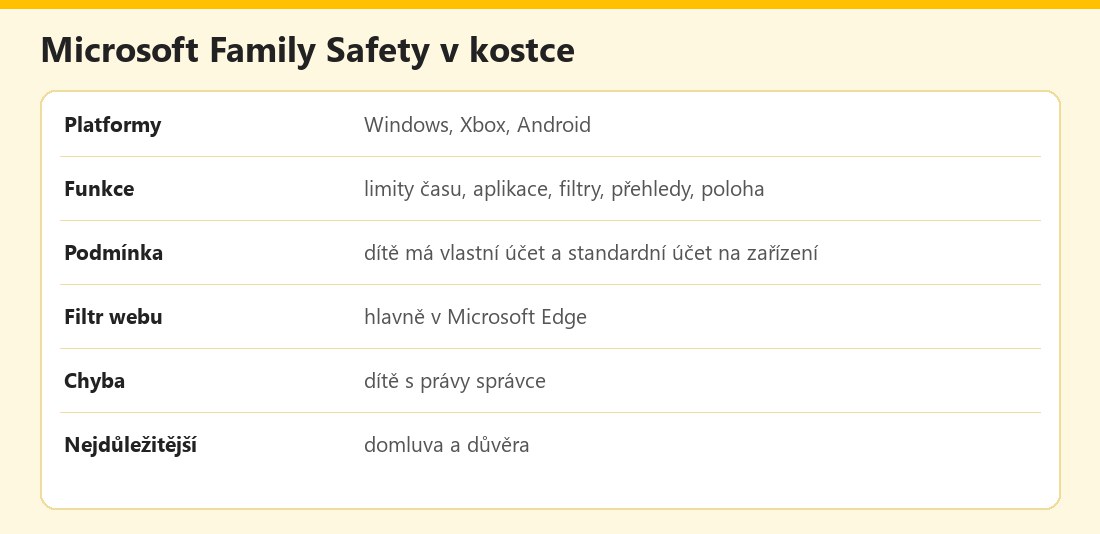 Základní údaje – vlastní infografika
Výhody a nevýhody
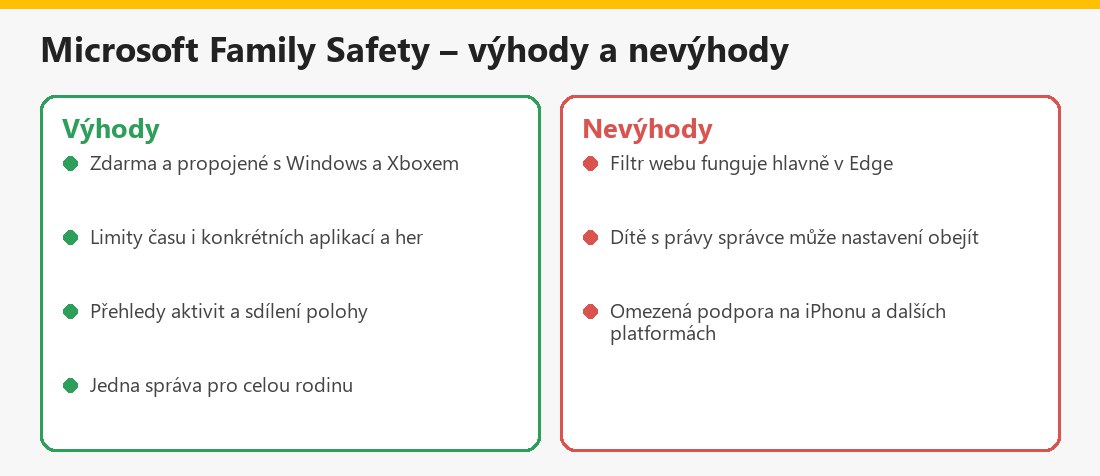 Souhrn pro rodiče – vlastní infografika
Související články
Další návody najdete v kategorii Děti, rodina a hraní: První telefon pro dítě, YouTube Kids a YouTube pro děti, TikTok, Instagram a účty mladistvých a Sexting a sdílení intimních fotek.
Shrnutí
Microsoft Family Safety umožňuje bezplatně nastavit limity času a aplikací, filtry obsahu a přehledy pro dítě na Windows, Xboxu a Androidu. Dítě potřebuje vlastní účet a standardní účet na zařízení, nastavení otestujte a s dítětem pravidla probírejte. Aktuální postup najdete v nápovědě Microsoftu.
Často kladené otázky k Microsoft Family Safety
Co je Microsoft Family Safety?
Bezplatná rodičovská kontrola pro Windows, Xbox a Android s limity času, filtry obsahu a přehledy.
Co potřebuji k nastavení?
Rodinnou skupinu, dětský účet Microsoft a propojení zařízení dítěte.
Proč limity nefungují?
Často proto, že dítě má správcovský účet nebo zařízení není propojené s rodinnou skupinou.
Filtruje i jiné prohlížeče?
Filtr webu funguje hlavně v Edge; ostatní prohlížeče bývají blokovány.
Funguje na iPhonu?
Jen omezeně; pro iPhone využijte Čas u obrazovky.
Mohu sledovat polohu?
Ano v aplikaci Family Safety; používejte ji s vědomím dítěte.
Co Xbox?
Lze nastavit věkové limity, komunikaci, nákupy a čas.
Je to dostačující?
Je to pomůcka; důležitá je domluva a rozhovor o rizicích.
