
Soukromá adresa Wi-Fi (MAC) na iPhonu a Macu – pevná, rotující a kdy dělá potíže
Každé zařízení s Wi-Fi má ve výrobě přidělenou hardwarovou MAC adresu, jakési „rodné číslo“ síťové karty. Pokud se pod ní hlásí ke každé síti, mohou ji provozovatelé sítí snadno sledovat: kdy jste v obchodě, v kavárně, na letišti či v hotelu. Proto Apple zavedl soukromou adresu Wi-Fi. Tento článek vysvětluje, co to je, co znamenají tři režimy, jak je nastavit a kdy může dělat potíže.
Informace vycházejí z nápovědy Applu Use private Wi-Fi addresses on iPhone, iPad, and Mac (v angličtině; stav k 13. 11. 2026). Nápověda se nezabývá nastavením „Omezit sledování IP adresy“, proto o něm nepíšeme. Názvy položek se liší podle verze systému. Nejde o odborné poradenství.
Související články: Falešná Wi-Fi (evil twin), Rizika veřejné Wi-Fi sítě a IP adresa – co je a jak ji skrýt.
Aktualizováno: listopad 2026.
Co je soukromá adresa Wi-Fi
Podle Applu iPhone či Mac používá pro každou síť jinou Wi-Fi adresu (soukromou MAC adresu) místo hardwarové. Cílem je omezit sledování na úrovni sítě: pevná adresa by se dala snadněji spojit s vaší aktivitou a polohou v čase. Díky soukromé adrese pro každou síť nemohou provozovatelé sítí a další pozorovatelé tak snadno spojit jeden trvalý identifikátor s vaším zařízením napříč všemi sítěmi, ke kterým se připojíte.
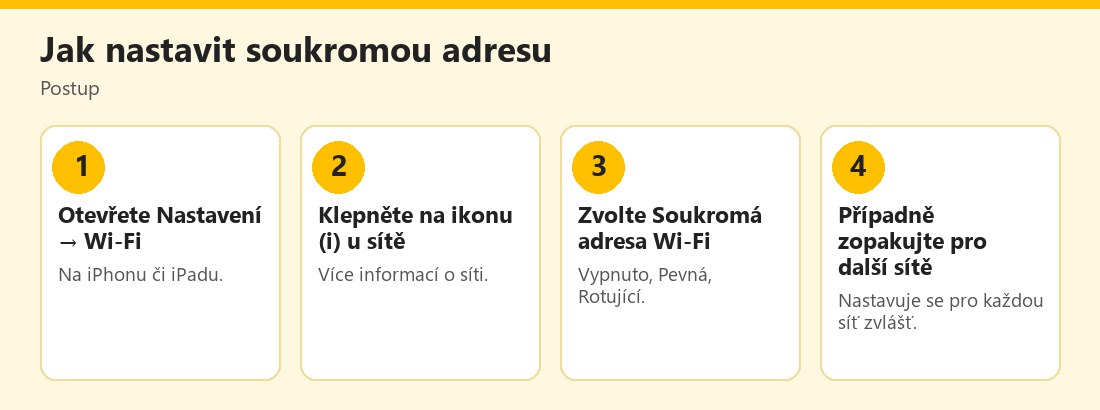 Postup nastavení soukromé adresy Wi-Fi – vlastní infografika
Jak ji nastavit
Podle nápovědy:
- iPhone a iPad (iOS 18 či iPadOS 18 a novější): Nastavení → Wi-Fi. Pokud nejste k síti připojeni, klepněte vpravo nahoře na Upravit. Klepněte na tlačítko Více informací (i) u sítě a poté na Soukromá adresa Wi-Fi; zvolte Vypnuto, Pevná nebo Rotující.
- Starší verze iOS: stejná cesta k tlačítku (i), ale funkci jen zapnete či vypnete.
- Mac (macOS Sequoia 15 a novější): nabídka Apple → Nastavení systému → Wi-Fi v postranním panelu; klikněte na Podrobnosti či Více informací u sítě a v nabídce vedle Soukromá adresa Wi-Fi zvolte volbu.
Tři režimy
Podle Applu:
- Vypnuto: zařízení používá hardwarovou MAC adresu.
- Pevná: soukromá adresa, která se nemění. Je to výchozí nastavení u sítí se zabezpečením WPA2 či silnějším.
- Rotující: soukromá adresa, která se mění každé dva týdny. Je to výchozí nastavení u sítí se slabým zabezpečením či otevřených.
Praktický význam: u domácí sítě stačí pevná adresa (síť pozná zařízení a pamatuje si ho), u veřejných a otevřených sítí se adresa střídá, takže je těžší vás sledovat v čase.
Kdy může dělat potíže
Podle nápovědy funkce obvykle neovlivňuje připojení ani používání Wi-Fi. Pokud máte potíže s připojením, s přístupem k síťovým zdrojům či internetu nebo s některým softwarem, nejprve nainstalujte nejnovější aktualizace a zkuste to znovu. Teprve potom zvažte vypnutí funkce. Organizace mohou potřebovat aktualizovat své síťové zabezpečení či použít profil MDM, který funkci u spravovaných zařízení vypne. Typické příklady problémů: síť s filtrováním MAC adres (například firemní či hotelová), tiskárna nebo router, který pozná zařízení jen podle MAC adresy.
Zapomenutí sítě a reset
- Od iOS 18, macOS Sequoia 15 a souvisejících verzí zapomenutí sítě smaže i její soukromou adresu, pokud od posledního zapomenutí neuplynulo méně než 24 hodin.
- Vymazání obsahu a nastavení či reset síťových nastavení způsobí, že zařízení při dalším připojení použije novou soukromou adresu.
To znamená, že chcete-li „začít znovu“ u určité sítě (například po prodeji zařízení či při změně sítě), stačí síť zapomenout. Pro domácí síť to ovšem může vyvolat nové přihlášení a router vás pozná jako nové zařízení.
Upozornění o soukromí a zabezpečení Wi-Fi
Nápověda uvádí, že Apple v doporučeném nastavení routeru popisuje, jak řešit upozornění na slabé zabezpečení či soukromí u sítí, ke kterým jste se připojili; viz Doporučené nastavení Wi-Fi routeru podle Applu. Pokud router upozorňuje správce na připojení nového zařízení, správce je při prvním připojení zařízení se soukromou adresou upozorněn na nové zařízení. Nejde tedy o chybu, ale o důsledek toho, že se zařízení hlásí novou adresou.
Proč to dává smysl
MAC adresa je tvrdý identifikátor: nelze ji změnit smazáním cookies a nezmění se ani v anonymním okně. Sítě, které ji zaznamenávají (obchodní centra, kavárny, letiště), mohou tak sledovat vaše pohyby a návštěvnost. Soukromá adresa tuto stopu přerušuje. Zároveň to není všelék: pokud se přihlásíte do účtu, služba vás pozná jinak; pokud zadáte e-mail do formuláře pro Wi-Fi, firma vás přiřadí k zařízení. Soukromá adresa je jedna vrstva soukromí, nikoli anonymita; viz Falešná Wi-Fi.
Praktické tipy
- Nechte funkci zapnutou (výchozí), pokud nemáte potíže.
- Při problémech nejprve aktualizujte systém, pak zkuste zapomenout síť a připojit se znovu.
- Vypněte funkci jen u sítí, které ji nesnášejí (filtrování MAC), a jen pokud tomu síti důvěřujete.
- Na veřejných sítích ponechte rotující adresu.
- Při prodeji či předání zařízení proveďte reset; viz Jak bezpečně smazat data před prodejem.
- Nepřipojujte se k podezřelým sítím, i když máte soukromou adresu.
- Pro citlivé úkony používejte mobilní data nebo VPN; viz VPN – co to je.
Další informace o soukromí: E-Bezpečí, Stop online a Policie ČR.
Android, Windows a další zařízení
Podobné funkce existují i jinde: moderní verze Androidu a Windows umějí používat náhodnou MAC adresu pro jednotlivé sítě. Názvy a výchozí nastavení se liší podle výrobce a verze systému, takže je dobré zkontrolovat nastavení Wi-Fi u konkrétní sítě, kde najdete volbu typu „soukromá adresa“ či „náhodná MAC“. Pro domácí síť s filtrováním MAC adres musí být zařízení zadáno pod aktuální adresou; pokud adresu změníte, nezapomeňte aktualizovat seznam v routeru, nebo filtrování raději vypněte, jak doporučuje Apple u routeru. Obecně platí: čím méně pevných identifikátorů zařízení při připojování prozrazuje, tím lépe.
Proč se vyplatí vědět, kdo vás sleduje
Obchodní centra, letiště a některé kavárny využívají Wi-Fi k zjišťování návštěvnosti a pohybu zákazníků. Pokud se zařízení hlásí pevnou MAC adresou, mohou vás rozpoznat při každé návštěvě. S rotující adresou je rozpoznání obtížnější. Pro běžného uživatele nejde o nic dramatického, ale je dobré vědět, že mobil při hledání Wi-Fi vysílá signály a že nastavení soukromé adresy je jednoduchý způsob, jak tuto stopu zmenšit. Doplňte to vypnutím automatického připojení k veřejným sítím, které nepotřebujete.
Praktický příklad (smyšlený)
Jitka často cestuje a využívá veřejné Wi-Fi. Zkontroluje, že u otevřených sítí má iPhone nastavenou rotující adresu. Doma se jí po nastavení nového routeru nepřipojí tiskárna; po aktualizaci systému a zapomenutí sítě se spojení obnoví. Vypínat funkci nemusí. Příklad je smyšlený.
U sítí s WPA2 a silnějším zabezpečením používá zařízení pevnou soukromou adresu, u otevřených či slabě zabezpečených rotující (mění se každé dva týdny). Funkci vypněte jen při opravdových potížích po aktualizaci systému.
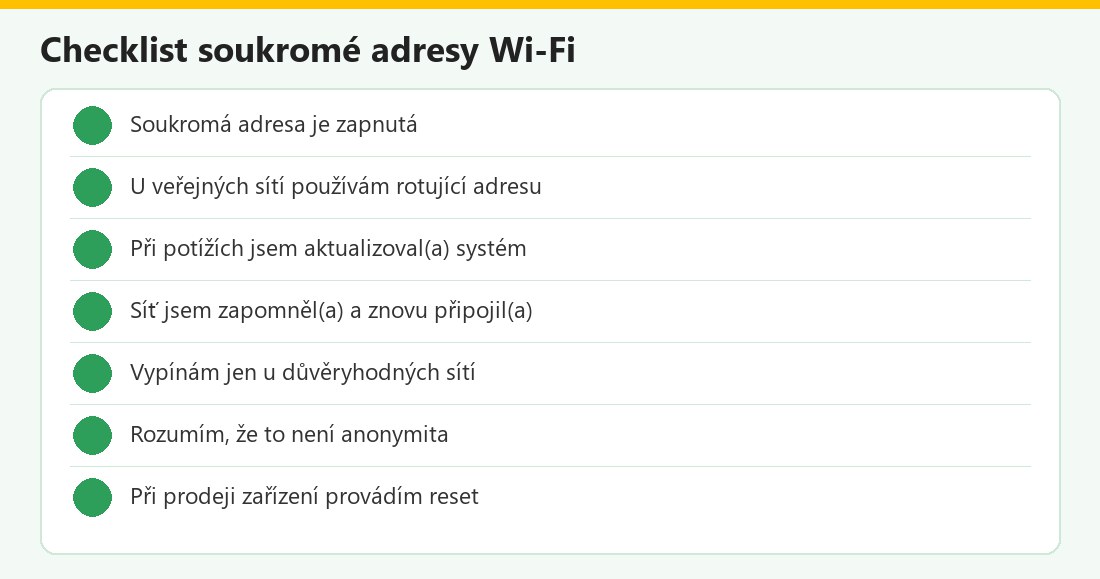 Kontrolní seznam – vlastní infografika
Soukromá adresa v kostce
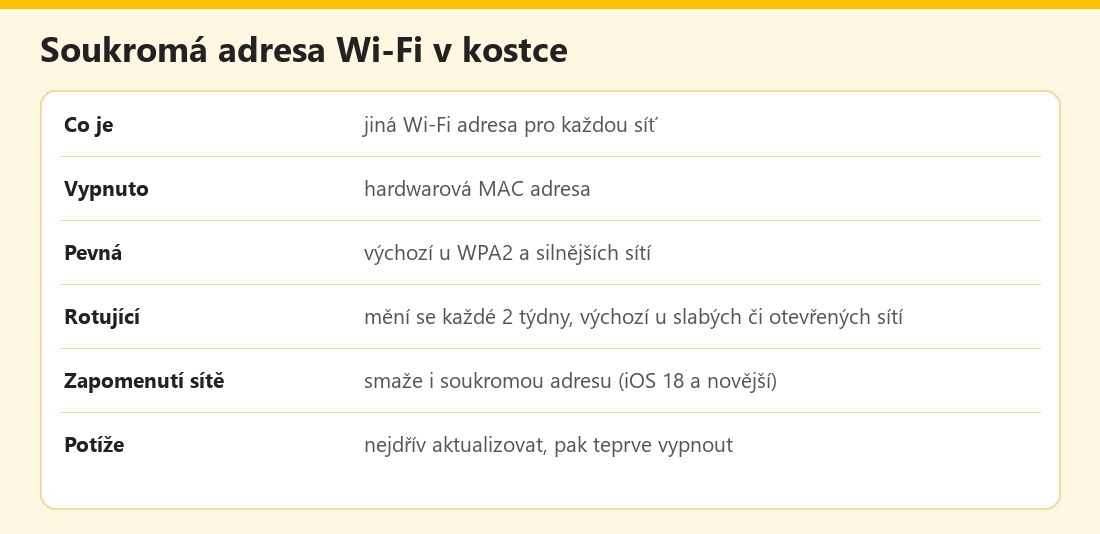 Základní údaje – vlastní infografika
Výhody a nevýhody
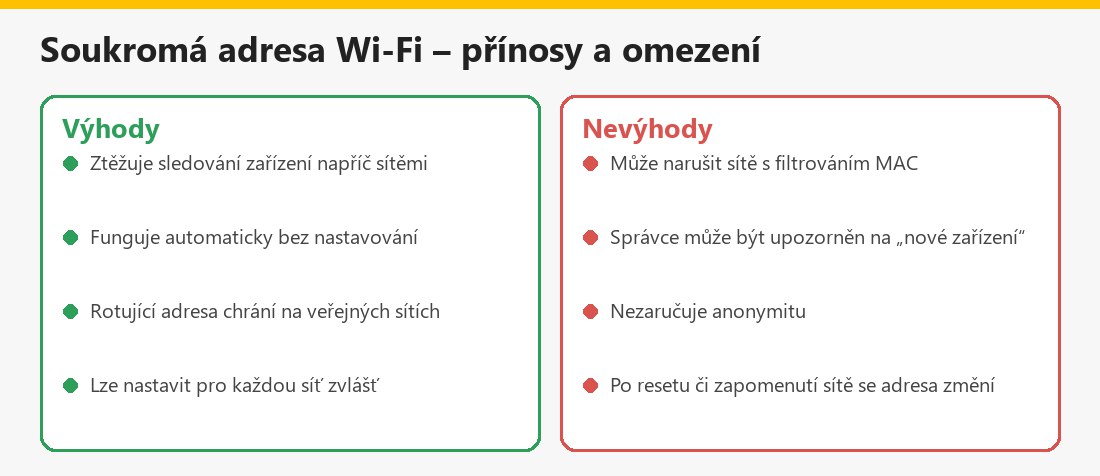 Souhrn – vlastní infografika
Související články
V kategorii Síť, Wi-Fi a připojení najdete také Mobilní hotspot a Bezpečnost Bluetooth.
Shrnutí
Soukromá adresa Wi-Fi brání sledování zařízení podle pevné hardwarové MAC adresy. Má tři režimy: Vypnuto (hardwarová adresa), Pevná (výchozí u WPA2 a silnějších sítí) a Rotující (mění se každé dva týdny, výchozí u slabých či otevřených sítí). Nastavíte ji pro každou síť v Nastavení → Wi-Fi → (i). Při potížích nejdřív aktualizujte systém a zapomeňte síť; vypněte funkci jen výjimečně.
Často kladené otázky k soukromé adrese Wi-Fi
Co je soukromá adresa Wi-Fi?
Jiná MAC adresa pro každou síť místo hardwarové, která ztěžuje sledování zařízení.
Jaké jsou režimy?
Vypnuto, Pevná a Rotující (mění se každé dva týdny).
Co je výchozí?
Pevná u sítí se zabezpečením WPA2 a silnějším, Rotující u slabě zabezpečených a otevřených.
Kde ji nastavím?
Nastavení → Wi-Fi → ikona (i) u sítě → Soukromá adresa Wi-Fi; na Macu v Nastavení systému.
Co dělat při potížích s připojením?
Aktualizovat systém, zapomenout síť a připojit se znovu; až poté zvážit vypnutí.
Co se stane po zapomenutí sítě?
Od iOS 18 se smaže i soukromá adresa, s výjimkou případu, kdy uplynulo méně než 24 hodin od posledního zapomenutí.
Zajistí to anonymitu?
Ne, omezuje sledování podle MAC adresy; další sledování (účty, formuláře) zůstává.
Proč router hlásí nové zařízení?
Zařízení se poprvé připojilo s novou soukromou adresou, což router může oznámit správci.
