
Oprávnění aplikací v telefonu – poloha, mikrofon, kamera, kontakty a jak je zkontrolovat a omezit
Oprávnění aplikací rozhodují o tom, k čemu má aplikace v telefonu přístup: k poloze, mikrofonu a fotoaparátu, kontaktům, kalendáři, fotografiím a souborům, SMS či hovorům, oznámením, ale i k citlivějším funkcím, jako je „zobrazení přes jiné aplikace“ či zjednodušení ovládání (Accessibility). Aplikace „potřebuje“ přístup k řadě věcí oprávněně: navigace nemůže bez polohy, videohovor bez kamery. Mnoho aplikací však žádá víc, než potřebují, a uživatelé oprávnění odklikávají bez čtení. Výsledkem je, že hra o kvalitě zvuku „ví“ o vašich kontaktech či poloze a data putují reklamním partnerům.
V tomto článku vysvětlujeme, jaká oprávnění existují, která jsou rizikovější, jak je zkontrolovat a omezit na Androidu i iPhonu, jak fungují indikátory použití kamery a mikrofonu, jak vybírat aplikace s minimem oprávnění, jak rozpoznat podezřelé aplikace a jak postupovat u dětských telefonů a firemních zařízení. Informace vycházejí z oficiální a odborné nápovědy, například z návodu Google: Změna oprávnění aplikací v telefonu s Androidem, z českých článků Svět Androida: Oprávnění v Androidu a Svět Androida: Indikátory používání kamery a mikrofonu a Letem světem Applem: Jak na iPhonu zkontrolovat přístup aplikací k vybraným datům. Názvy a cesty v nabídkách se liší podle verze systému a výrobce.
Další návody najdete v kategorii Ochrana osobních údajů a soukromí, například Digitální stopa, Metadata fotek a Bezpečnost mobilních zařízení.
Aktualizováno: listopad 2026.
Co jednotlivá oprávnění znamenají
Nejčastější kategorie:
- Poloha: přesná (GPS) či přibližná; aplikace vás může sledovat v reálném čase i na pozadí.
- Mikrofon a fotoaparát: záznam zvuku či obrazu; riziko skrytého nahrávání.
- Kontakty a kalendář: seznam lidí a událostí; cenné pro reklamu i podvodníky.
- Fotografie a soubory: přístup ke všem snímkům či jen k vybraným.
- SMS a hovory: čtení zpráv (včetně ověřovacích kódů) a historie hovorů.
- Oznámení: zobrazování zpráv, někdy i reklam.
- Zjednodušení ovládání (Accessibility): velmi silné oprávnění umožňující číst obsah obrazovky a ovládat zařízení; zneužívají jej špehovací a bankovní malware; viz Stalkerware.
- Správce zařízení a „zobrazování přes jiné aplikace“: umožňují zasahovat do dalších aplikací a bránit odinstalaci.
- Aktivita a zdraví, Bluetooth, blízká zařízení: citlivá data o pohybu a okolí.
Každé povolení představuje riziko. Principem je nejmenší oprávnění: aplikaci dávejte jen to, co potřebuje ke své funkci.
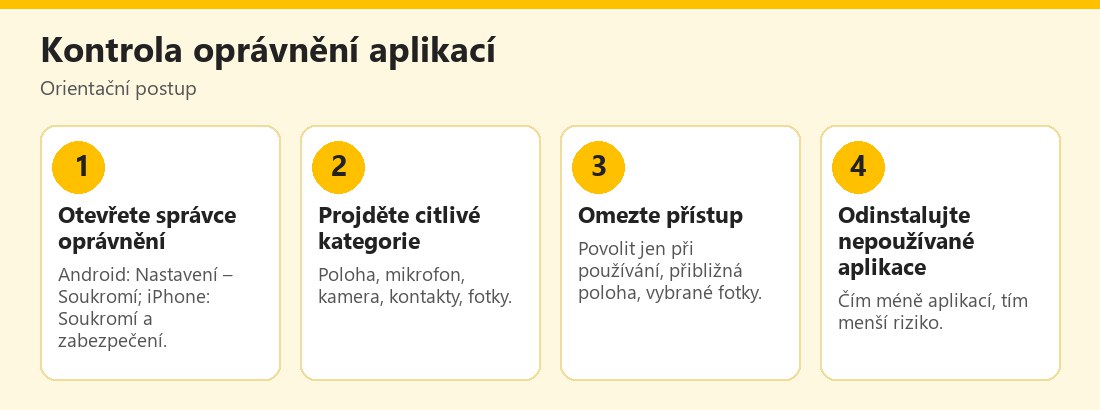 Orientační postup kontroly oprávnění aplikací – vlastní infografika
Jak zkontrolovat oprávnění na Androidu
Postup podle oficiální nápovědy a českých článků (liší se podle verze a výrobce):
- V Nastavení najděte sekci Zabezpečení a soukromí (či Soukromí) a Správce oprávnění.
- Vyberte kategorii (poloha, mikrofon, fotoaparát, kontakty, SMS, hovory, soubory) a prohlédněte seznam aplikací s přístupem.
- U každé aplikace zvolte vhodnou úroveň: Povolit vždy, Povolit jen při používání aplikace, Zeptat se pokaždé nebo Nepovolovat. Pro polohu zvažte přibližnou místo přesné.
- Zkontrolujte speciální přístup: zjednodušení ovládání, správce zařízení, zobrazování přes jiné aplikace, instalace neznámých aplikací, přístup k oznámením.
- V nastavení konkrétní aplikace uvidíte všechna její oprávnění a můžete je změnit.
- Využijte nástroj Soukromí / panel soukromí, který novější verze Androidu nabízejí a který ukazuje, kdy a které aplikace přistupovaly k poloze, kameře a mikrofonu.
- Odebere se nepoužívaná oprávnění: Android může oprávnění nepoužívaných aplikací automaticky odebírat (u některých verzí).
Novější verze Androidu i iOS zobrazují na obrazovce indikátor, když aplikace používá kameru či mikrofon, a umožňují oprávnění pro ně rychle vypnout. Pokud se indikátor zobrazí, když nic neděláte, aplikaci zkontrolujte a odeberte jí přístup.
Jak zkontrolovat oprávnění na iPhonu
Podle českých návodů na iOS:
- Otevřete Nastavení – Soukromí a zabezpečení.
- Zobrazí se seznam typů dat: Služby určování polohy, Kontakty, Fotky, Mikrofon, Fotoaparát a další.
- Po klepnutí na typ uvidíte aplikace, které o přístup požádaly; můžete jej změnit či odebrat.
- U polohy zvolte Nikdy / Zeptat se příště / Při používání / Vždy a vypněte přesnou polohu, pokud ji aplikace nepotřebuje.
- U fotografií zvažte přístup jen k vybraným fotkám.
- Zkontrolujte Záznam aktivity aplikací (App Privacy Report), který u novějších verzí ukazuje, ke kterým datům a doménám aplikace přistupovaly.
- V seznamu konfiguračních profilů (Nastavení – Obecné – VPN a správa zařízení) hledejte neznámé profily.
- Zkontrolujte sdílení polohy v aplikaci Najít a ve Zprávách.
Na iPhonu systém při použití fotoaparátu a mikrofonu zobrazuje barevné tečky v horní části obrazovky. Přesné názvy voleb se mohou lišit.
Která povolení jsou rizikovější
Obecně platí, že pozornost zaslouží:
- Poloha „vždy“ u aplikací, které ji nepotřebují (hry, svítilny, kalkulačky).
- Přístup ke kontaktům u aplikací bez komunikační funkce.
- SMS a hovory: pozor na ověřovací kódy; většina aplikací nepotřebuje čtení zpráv.
- Zjednodušení ovládání a správce zařízení u aplikací, které nejsou určeny pro hendikepované či správu zařízení.
- Mikrofon u aplikací bez hlasových funkcí.
- Přístup ke všem souborům místo jednoho dokumentu.
- Zobrazování přes jiné aplikace (používáno pro falešná okna a krádež údajů).
- Instalace neznámých aplikací povolená pro prohlížeč či chat.
Rozumné je zvážit, jak aplikace vydělává: bezplatné aplikace často financované reklamou žádají o více údajů. Pro bankovní aplikace či navigaci jsou některá oprávnění legitimní; zkontrolujte ale, zda pocházejí z oficiálního obchodu. Viz Bezpečnost mobilních zařízení.
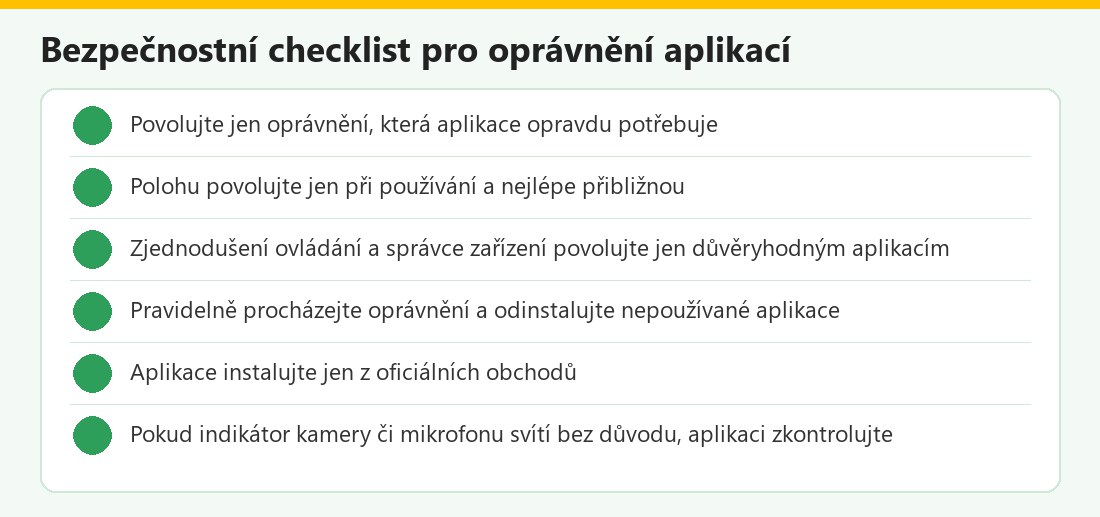 Kontrolní seznam – vlastní infografika
Jak vybírat aplikace
Před instalací zvažte:
- Potřebuji tu aplikaci? Čím méně aplikací, tím menší riziko.
- Vydavatel a oficiální obchod: ověřený vývojář, rozumný počet stažení a recenzí; pozor na napodobeniny.
- Žádaná oprávnění: odpovídají funkci? Světelný „baterka“ nepotřebuje kontakty.
- Zásady soukromí: kdo je provozovatel, co sbírá a komu předává údaje.
- Obchodní model: jak aplikace vydělává?
- Aktualizace a podpora: nezastaralá aplikace s opravami.
- Alternativy: webová verze služby může fungovat bez oprávnění.
- Děti: rodičovská kontrola omezí instalaci nevhodných aplikací.
Pokud aplikace odmítá fungovat bez nadbytečných oprávnění, zvažte jinou. V obchodech funguje i přehled datových praktik (sekce o soukromí u aplikací), který ukazuje, jaká data aplikace sbírá; berte jej jako orientační, protože jde o údaje deklarované vývojářem.
Podezřelé aplikace a malware
Aplikace s rozsáhlými oprávněními bývají cílem malwaru a podvodníků:
- Falešné aplikace napodobující banky, kurýry, antivir či „čističe“ a žádající zjednodušení ovládání či čtení SMS.
- Aplikace stažené mimo obchod (APK) s instalací z neznámých zdrojů.
- Špehovací software s oprávněním správce zařízení; viz Stalkerware.
- Škodlivé reklamy vedoucí k instalaci aplikace; viz Malvertising.
- Podvodné aplikace, které po instalaci vyžadují oprávnění a „oživí se“ až později.
Pokud aplikaci nepoznáváte, odeberte oprávnění a odinstalujte ji; při podezření na infekci spusťte kontrolu bezpečnostní aplikací a změňte hesla z čistého zařízení; viz Antivirové programy pro mobilní telefony a Hacknutý účet.
Děti, rodina a firemní telefony
U dětských telefonů využijte rodičovskou kontrolu a omezte instalaci aplikací; projděte s dítětem oprávnění a vysvětlete, že kamera, mikrofon a poloha jsou citlivé. Nastavte sdílení polohy jen s rodinou. U firemních zařízení může správce oprávnění spravovat centrálně; nepovolujte zbytečně přístup soukromých aplikací k firemním datům a oddělte pracovní a osobní profil (pokud je k dispozici). Při předání či prodeji telefonu proveďte obnovení do továrního nastavení; viz Jak bezpečně smazat data před prodejem. Seniorům pomozte projít telefon a odebrat zbytečné aplikace, a vysvětlete jim, že oprávnění „povolit vše“ není nutné.
Časté otázky v praxi
Musím povolit všechna oprávnění?: ne; můžete většinu odmítnout či omezit a aplikace zpravidla bude fungovat se sníženou funkcí. Bude se aplikace chovat jinak?: některé funkce přestanou fungovat. Sleduje mě aplikace na pozadí?: pokud má oprávnění k poloze „vždy“, ano; omezte. Co je zjednodušení ovládání?: velmi silné oprávnění pro čtení obrazovky; povolujte jen důvěryhodným aplikacím. Jak často kontrolovat?: několikrát ročně a po instalaci nové aplikace.
Oprávnění aplikací v kostce
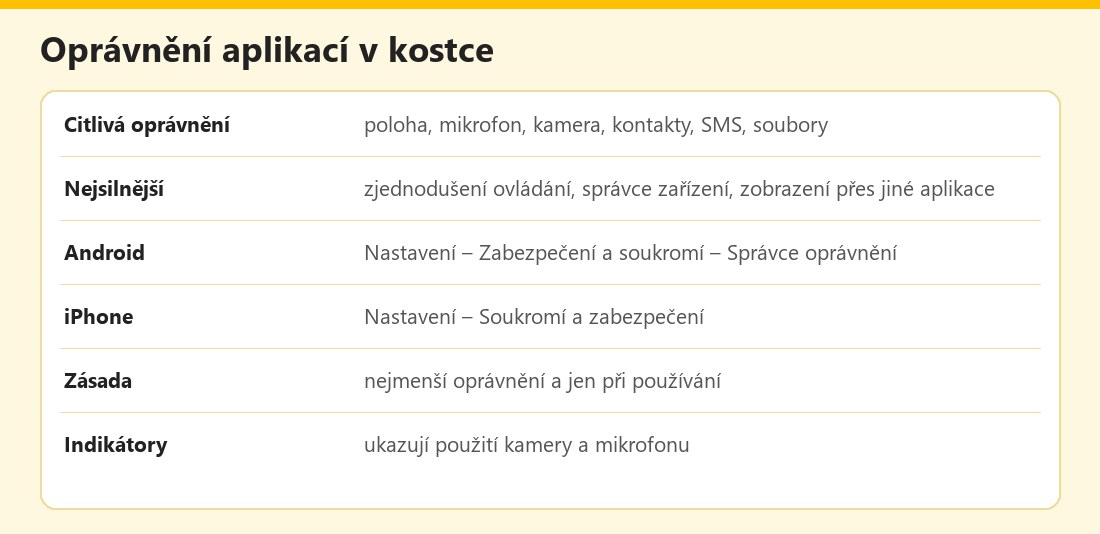 Základní údaje – vlastní infografika
Výhody a nevýhody
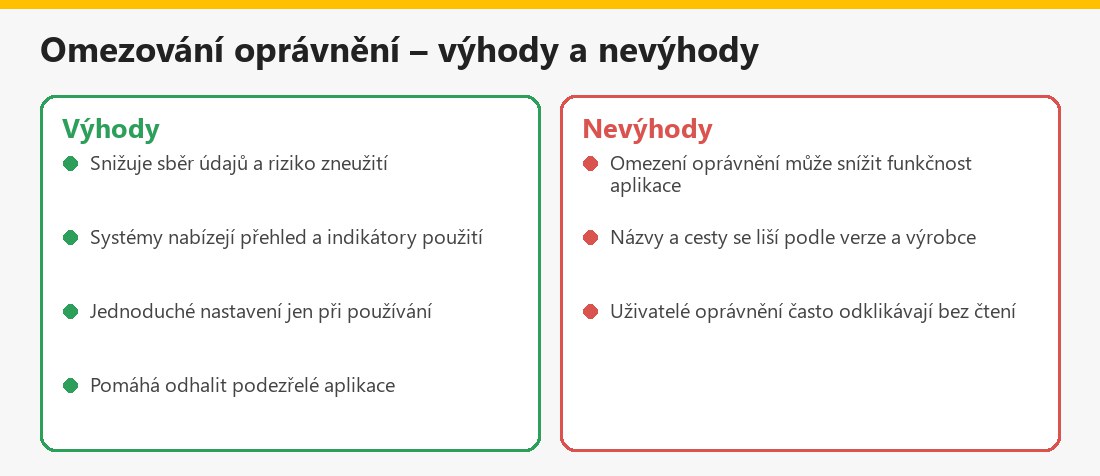 Souhrn pro běžného uživatele – vlastní infografika
Související články
Další návody najdete v kategorii Ochrana osobních údajů a soukromí: Digitální stopa, Metadata fotek, Cookies a souhlasy a GDPR.
Shrnutí
Oprávnění aplikací rozhodují o tom, co aplikace vidí a slyší. Povolujte jen nezbytná, polohu jen při používání, zjednodušení ovládání jen důvěryhodným aplikacím a pravidelně kontrolujte seznamy v Soukromí. Podezřelé aplikace odeberte. Aktuální postup najdete v nápovědě Google.
Často kladené otázky k oprávněním aplikací
Co jsou oprávnění aplikací?
Povolení přístupu aplikace k datům a funkcím telefonu, jako je poloha, mikrofon, kamera či kontakty.
Jak je zkontroluji na Androidu?
V Nastavení v sekci Zabezpečení a soukromí a ve Správci oprávnění.
Jak na iPhonu?
V Nastavení – Soukromí a zabezpečení, kde uvidíte aplikace podle typu dat.
Které oprávnění je nejrizikovější?
Zjednodušení ovládání, správce zařízení a zobrazování přes jiné aplikace, dále poloha „vždy“ a SMS.
Co dělat, když indikátor kamery svítí bez důvodu?
Zkontrolujte, která aplikace ji používá, odeberte přístup a případně aplikaci odinstalujte.
Musím povolit polohu vždy?
Ne; zvolte jen při používání a přibližnou polohu, pokud aplikace nevyžaduje přesnost.
Jak poznám podezřelou aplikaci?
Žádá nepřiměřená oprávnění, pochází mimo oficiální obchod a vyžaduje zjednodušení ovládání.
Jak často kontrolovat?
Několikrát ročně a po instalaci nové aplikace.
