
Microsoft 365 Family – sdílení předplatného s rodinou: pozvánka, přijetí, omezení a řešení problémů
Předplatné Microsoft 365 Family je výhodné právě proto, že ho můžete sdílet s dalšími členy rodiny. Každý z nich pak dostane stejné aplikace (Word, Excel, PowerPoint, Outlook) a část sdíleného úložiště OneDrive, ale zůstává mu soukromá pošta i soubory. Praxe ale často ukáže drobné problémy: pozvánka nepřijde, člen je už v jiné rodinné skupině, nebo OneDrive pořád hlásí 5 GB. Tento článek je praktický průvodce: jak sdílení funguje, jak ho nastavit a jak řešit nejčastější potíže.
Údaje vycházejí z oficiálních stránek Microsoftu Problémy se sdílením předplatného Microsoft 365 Family a Někdo vás pozval ke sdílení předplatného Microsoft 365 (obě anglicky, stav k 13. 11. 2026). Nabídka, ceny a limity úložiště se mění a závisejí na zemi; aktuální podmínky ověřte u Microsoftu.
Související články: Microsoft 365 přihlášení, Microsoft Family Safety – rodinná skupina a Účet Microsoft – přístupový klíč a přihlášení bez hesla.
Aktualizováno: listopad 2026.
Kdo může sdílet a s kolika lidmi
Podle Microsoftu může sdílet jen majitel předplatného a stránka se týká předplatných Microsoft 365 Family, Premium a Pro. Předplatné lze sdílet až s pěti dalšími lidmi. Každý člen se připojí do vaší rodinné skupiny Microsoft a získá přístup k výhodám předplatného.
Co členové dostanou: přístup k předplatnému a k sdílenému (sloučenému) úložišti OneDrive a k desktopovým aplikacím Office. Co zůstává soukromé: poštovní schránka, soubory a složky každého člověka; sdílené je jen úložiště, nikoli obsah. Co členové nedostanou: podle stránek Microsoftu jsou funkce umělé inteligence a rozšířené úložiště dostupné jen majiteli předplatného a nelze je sdílet. Microsoft 365 navíc není dostupný na všech trzích.
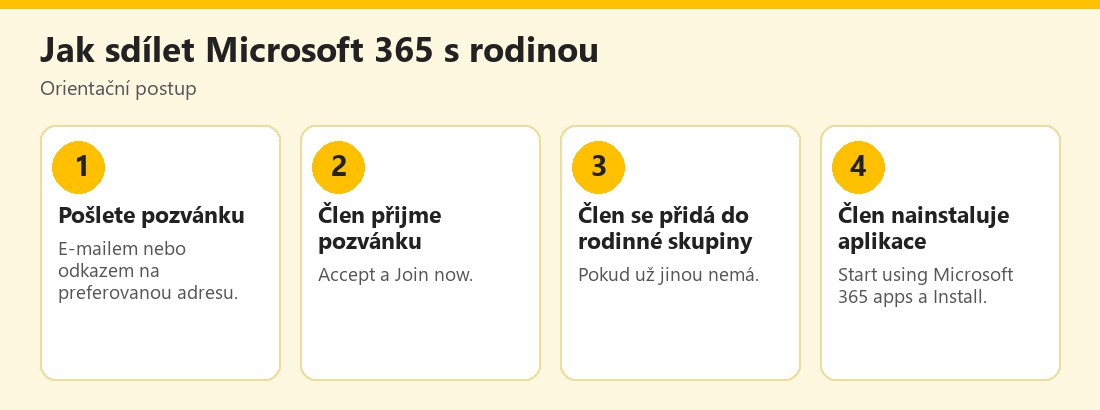 Orientační postup sdílení předplatného Microsoft 365 – vlastní infografika
Jak sdílení nastavit
Podle stránek Microsoftu:
- Majitel pošle pozvánku e-mailem nebo odkazem každé osobě, se kterou chce sdílet. Použijte preferovanou e-mailovou adresu příjemce.
- Nepoužívejte produktové klíče ke sdílení: nejsou k tomu určeny.
- Příjemce v e-mailu vybere Accept (přijmout) a poté Join now (připojit se). Pokud nemá účet Microsoft, bude vyzván k jeho vytvoření.
- V přehledu majitele se tlačítko Zahájit sdílení zobrazí až poté, co se příjemce připojí do rodinné skupiny.
- Člen zvolí Start using Microsoft 365 apps → Install a řídí se pokyny.
Prakticky: před odesláním pozvánek si ověřte, že každý má vlastní účet Microsoft, a domluvte se, které e-mailové adresy použijete. Pro děti se využívá dětský účet v rodinné skupině.
Příjemce: co potřebujete vědět
Přijetím se stanete členem rodinné skupiny majitele. Nemůžete být ve dvou skupinách současně, proto musíte nejdřív opustit případnou stávající rodinnou skupinu. Kroky odchodu stránka nepopisuje a odkazuje na samostatný článek „Jak opustit rodinnou skupinu Microsoft“. Pokud odejde majitel, všichni, se kterými sdílel, ztratí přístup; stejně ho ztratíte při vypršení předplatného.
Změny úložiště OneDrive
Podle stránky Microsoftu platí od října 2026 nová pravidla: noví odběratelé Family a Premium získávají od 8. října 2026 sdílených 2 TB OneDrive, odběratelé Pro 5 TB; stávající odběratelé Family a Premium dostanou 2 TB při obnovení od 2. května 2027. Úložiště lze podle stránky rozšířit až na 10 TB. Každý účet má vlastní kvótu úložiště, takže sdílení souborů se řeší odděleně. Údaje o objemu úložiště se mohou lišit podle země a vývoje nabídky; vždy je ověřte na webu Microsoftu před koupí či obnovením.
Pokud vám OneDrive hlásí pořád 5 GB, zkontrolujte, že člen pozvánku přijal; poté podle Microsoftu počkejte asi 2 hodiny, otevřete Správa úložiště a stránku obnovte.
Nejčastější problémy a řešení
Podle Microsoftu:
- Pozvánka nedorazila: zkontrolujte, že jste použili správnou preferovanou adresu; požádejte příjemce, aby se podíval do nevyžádané pošty na zprávu s „Microsoft 365“ v předmětu.
- Sdílení není k dispozici: ověřte, že máte aktivní způsobilé předplatné a zbývající sdílení, že příjemce vstoupil do rodinné skupiny a že už není v jiném sdíleném předplatném.
- „Předplatné už není dostupné“: odchod z rodinné skupiny nebo vypršení předplatného ukončuje přístup členů; po vypršení může být potřeba členy odebrat a znovu přidat.
- „Produktový klíč už byl použit“: klíče nejsou určeny ke sdílení; použijte pozvánku e-mailem či odkazem.
- Člen nemůže pozvánku přijmout: zřejmě je v jiné rodinné skupině; musí ji nejdřív opustit.
Pokud potíže přetrvávají, obraťte se na oficiální podporu Microsoftu. Nevyhledávejte „pomoc“ přes reklamy a telefonní čísla v nich: jde často o podvod.
Bezpečnost: falešné pozvánky a „podpora“
Pozvánky chodí e-mailem, takže jsou ideální návnadou pro podvodníky. Stránka Microsoftu o phishingu nemluví, ale obecně platí:
- Ověřte, že pozvánku čekáte a že vám ji posílá osoba, kterou znáte. Pokud ne, neklikejte.
- Neotvírejte odkazy z podezřelé zprávy: přejděte na oficiální stránky Microsoftu ručně a zkontrolujte rodinnou skupinu v účtu.
- Nikomu nesdílejte heslo ani kód z ověřovací aplikace; při sdílení předplatného žádný takový údaj není potřeba.
- Podvodné „podpory“: pokud vám někdo volá nebo píše kvůli „problému se sdílením“ a chce vzdálený přístup, jde o podvod; Microsoft stránku s hlášením podvodů podpory uvádí.
Souvislosti najdete v článcích Co je to phishing a Falešné antiviry a upozornění „váš počítač je infikován“.
Kde sdílení spravovat
Předplatné a sdílení spravuje majitel v účtu Microsoft na stránce Služby a předplatná, kde vidí členy, stav sdílení a platby. Obecné nápovědy k Microsoft 365 najdete v podpoře Microsoft 365. Před koupí si zkontrolujte, zda je tarif ve vaší zemi dostupný, jak se liší cena a jaké je úložiště; podle Microsoftu se nabídka a objem úložiště vyvíjejí. Při obnovení předplatného prověřte, zda jste přesně věděli, co kupujete, a zrušení či změnu tarifu provádějte jen ve svém účtu, nikoli přes e-maily a telefonáty, které vás k tomu naléhavě vyzývají.
Rodina a soukromí
Sdílení předplatného neznamená sdílení obsahu: pošta, soubory a složky každého člena zůstávají soukromé. Přesto zvažte pravidla: kdo je majitel, kdo přispívá, co se stane při rozchodu rodiny, odchodu dospívajícího a vypršení předplatného. Doporučujeme domluvit se předem, aby se z odchodu majitele nestalo ztracené úložiště všech. U dětských účtů využijte rodičovskou kontrolu; viz Microsoft Family Safety – rodinná skupina. Důležité dokumenty mějte i mimo OneDrive; viz Zálohování dat – pravidlo 3-2-1.
Praktický příklad (smyšlený)
Klára koupí Microsoft 365 Family a pošle pozvánky manželovi a dvěma dětem. Manžel je ještě v jiné rodinné skupině, proto ji nejdřív opustí a až potom pozvánku přijme. Dětem se pozvánka zobrazila v nevyžádané poště. Po přijetí Klára vidí tlačítko Zahájit sdílení. O dva dny později jim OneDrive hlásí stále 5 GB; po několika hodinách a obnovení Správy úložiště se zobrazí sdílené úložiště. Příklad je smyšlený a slouží jen k ilustraci.
Klíč není určen ke sdílení. Pozvánku posílejte jen lidem, které znáte, a zprávy se zvláštními odkazy či výzvami „podpory“ neotvírejte.
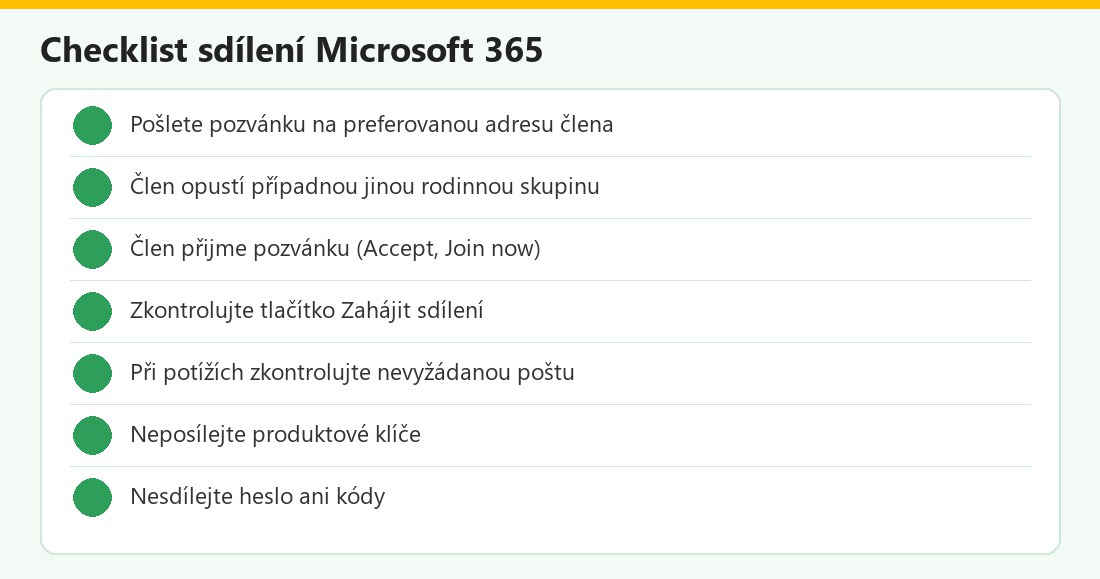 Kontrolní seznam – vlastní infografika
Sdílení Microsoft 365 v kostce
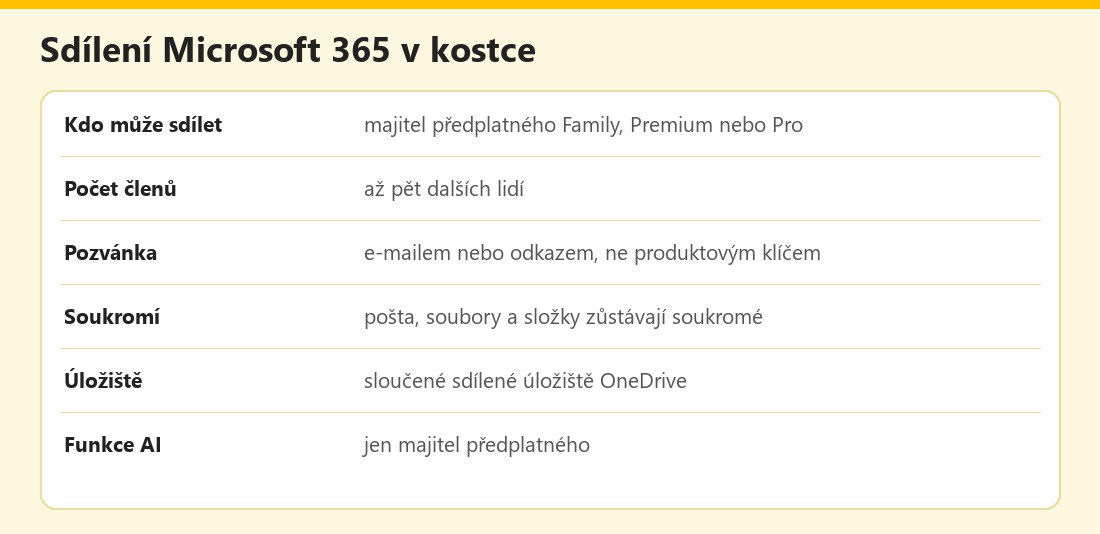 Základní údaje – vlastní infografika
Výhody a nevýhody
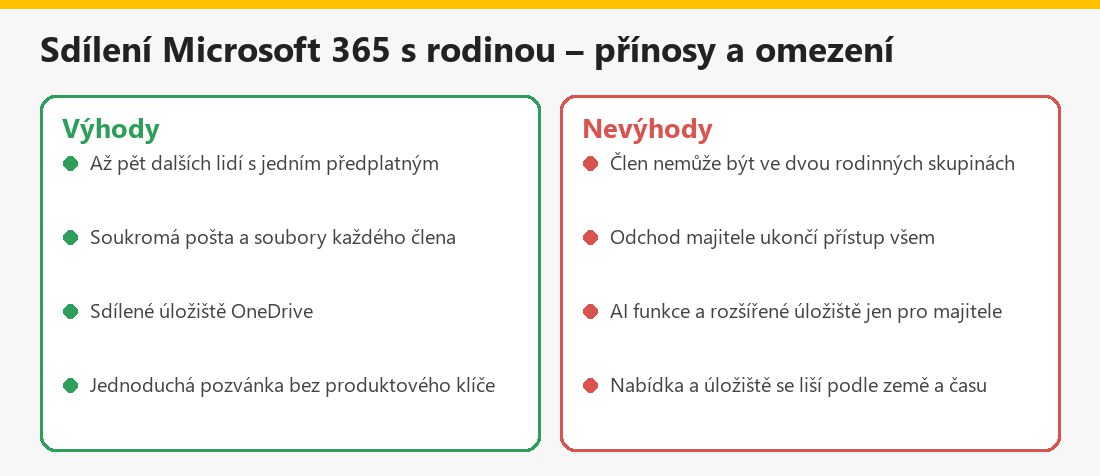 Souhrn – vlastní infografika
Související články
V kategorii Microsoft a Windows najdete také Outlook.com a Hotmail přihlášení, OneDrive přihlášení a Pracovní nebo školní účet Microsoft.
Shrnutí
Majitel předplatného Microsoft 365 Family, Premium nebo Pro ho může sdílet až s pěti lidmi pozvánkou e-mailem či odkazem, nikoli produktovým klíčem. Člen pozvánku přijme (Accept, Join now) a stane se členem rodinné skupiny; nemůže být ve dvou skupinách. Pošta a soubory zůstávají soukromé, úložiště je sdílené, AI funkce a rozšířené úložiště jen pro majitele. Při potížích zkontrolujte nevyžádanou poštu, členství ve skupině a počkejte na obnovení úložiště; před falešnými pozvánkami a „podporou“ buďte opatrní.
Často kladené otázky ke sdílení Microsoft 365 Family
S kolika lidmi lze předplatné sdílet?
Až s pěti dalšími lidmi.
Kdo může sdílet?
Jen majitel předplatného Microsoft 365 Family, Premium nebo Pro.
Jak pozvu člena?
Pošlete pozvánku e-mailem nebo odkazem na preferovanou adresu; příjemce vybere Accept a Join now.
Mohu použít produktový klíč?
Ne, klíče nejsou určeny ke sdílení; použijte pozvánku.
Co když je člen už v jiné rodinné skupině?
Musí ji nejdřív opustit; do dvou skupin se přidat nelze.
Vidí členové moji poštu a soubory?
Ne, pošta, soubory a složky každé osoby zůstávají soukromé; sdílené je jen úložiště.
Proč OneDrive stále hlásí 5 GB?
Zkontrolujte, že člen pozvánku přijal; poté asi 2 hodiny počkejte a ve Správě úložiště stránku obnovte.
Co když majitel skončí?
Pokud majitel opustí rodinnou skupinu nebo předplatné vyprší, členové ztratí přístup.
