
Outlook – nevyžádaná pošta, blokování odesílatelů a seznam bezpečných odesílatelů krok za krokem
Poštovní schránka se může během pár týdnů zaplnit reklamami, podvodnými zprávami i nevyžádanými nabídkami. Outlook má vestavěný filtr, ale ten nemusí všechno odchytit a občas naopak zařadí do nevyžádané pošty zprávu, kterou chcete. Tento článek je praktický průvodce: jak zablokovat odesílatele nebo doménu, jak přidat bezpečného odesílatele, jak funguje složka Nevyžádaná pošta a kdy je potřeba ještě opatrnost, protože filtr nezastaví vše.
Údaje vycházejí z oficiální nápovědy Microsoftu Filtrování nevyžádané pošty a spamu v Outlooku (stav k 13. 11. 2026). Článek popisuje postup v Outlooku na webu (a v Exchange 2016/2019); podle něj nový Outlook pro Windows funguje podobně, klasický Outlook pro Windows v něm není. Nabídky se mohou lišit podle verze.
Související články: Outlook.com a Hotmail přihlášení, Jak rozpoznat podvodný e-mail a Co je to phishing.
Aktualizováno: listopad 2026.
Jak funguje filtr nevyžádané pošty
Podle nápovědy se pošta, která vypadá jako nevyžádaná, může automaticky přesunout do složky Nevyžádaná pošta. Filtr navíc používá seznamy odesílatelů: adresy a domény ve seznamu bezpečných odesílatelů se podle Microsoftu nikdy nepovažují za nevyžádanou poštu bez ohledu na obsah, zatímco zprávy od blokovaných odesílatelů míří přímo do složky Nevyžádaná pošta. Důležité: filtr se může mýlit v obou směrech. Pravidelně proto složku Nevyžádaná pošta zkontrolujte, zda v ní nejsou zprávy, které očekáváte (potvrzení objednávky, pozvánky, zprávy od úřadů).
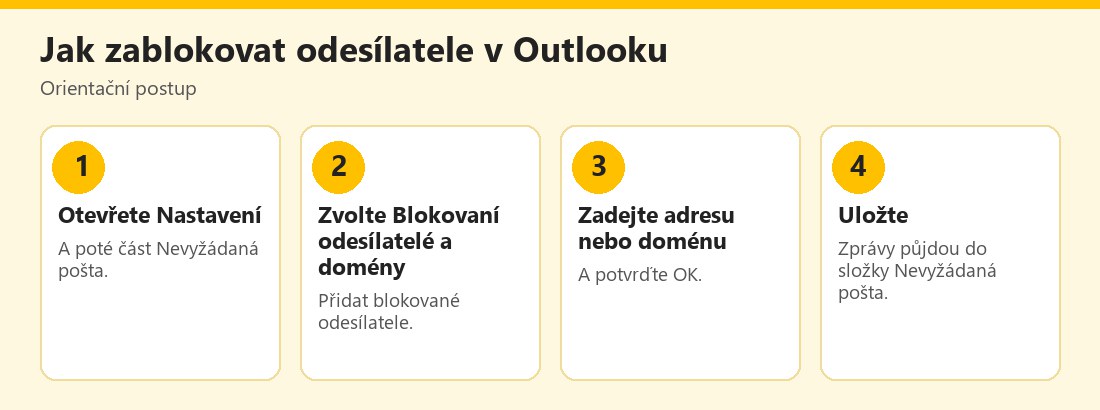 Orientační postup blokování odesílatele v Outlooku – vlastní infografika
Blokování odesílatele nebo domény
Podle nápovědy:
- Vyberte Nastavení a pak Nevyžádaná pošta.
- Zvolte Blokovaní odesílatelé a domény a klikněte na Přidat blokované odesílatele.
- Zadejte e-mailovou adresu nebo doménu, potvrďte OK a poté Uložit.
Zprávy od blokovaných odesílatelů směřují přímo do složky Nevyžádaná pošta, ne do koše. Doména (například `firma.example`) zablokuje všechny adresy z ní; použijte ji opatrně, aby se nezablokovala důležitá služba. Podvodníci často používají nové adresy a domény, takže blokace jedné adresy nezabrání dalším zprávám; pomůže jen v případě trvalého obtěžování.
Bezpeční odesílatelé a domény
Pokud vám Outlook zprávy od někoho důvěryhodného posílá do nevyžádané pošty, přidejte ho: v Nastavení → Nevyžádaná pošta zvolte Přidat bezpečného odesílatele, zadejte adresu či doménu a uložte. Zprávy od nich se do nevyžádané pošty nepřesouvají. Pozor: bezpečného odesílatele přidávejte jen tehdy, když si jste jisti. Podvodník může adresu odesílatele zfalšovat, a pokud je adresa na seznamu bezpečných, zpráva se k vám dostane bez kontroly filtrem. Přidávejte raději konkrétní adresy než celé domény (zejména veřejné jako gmail.com nebo outlook.com).
Odblokování a úprava seznamů
V Nastavení → Nevyžádaná pošta vyberte adresu nebo doménu a odeberte ji ikonou koše. Položky v seznamech Blokovaní a Bezpeční odesílatelé lze upravit nebo odebrat ikonami úprav a odebrání. Seznamy se vyplatí čas od času projít: po letech se v nich nahromadí adresy, které už nepotřebujete, nebo omylem zablokované služby.
Složka Nevyžádaná pošta a 30 dní
Podle nápovědy se nevyžádaná pošta uchovává po dobu 30 dnů a poté se trvale odstraní. Složku vyprázdníte tlačítkem Odstranit všechny. Z praktického hlediska:
- zkontrolujte složku, než ji vyprázdníte,
- zprávu, která tam nepatří, přesuňte do doručené pošty a odesílatele přidejte do bezpečných,
- nečekejte déle než 30 dní, pokud něco hledáte,
- nezapomínejte, že v nevyžádané poště jsou i zprávy s nebezpečnými odkazy; neklikejte na ně.
Co filtr nezastaví: phishing a podvody
Nevyžádaná pošta zahrnuje i podvodné zprávy. Filtr zachytí mnoho z nich, ale ne všechny. Mezi typické signály patří:
- tlak na rychlé jednání („váš účet bude zablokován“),
- odkaz na přihlášení na neznámé adrese,
- neočekávaná příloha (faktura, doklad, „dodací list“),
- překlepy v adrese odesílatele a nesoulad mezi zobrazeným jménem a skutečnou adresou,
- žádost o heslo, kód z SMS nebo platbu.
Pokud zpráva vypadá podezřele, neklikejte na odkazy ani přílohy, nepřihlašujte se přes ni a zprávu smažte; pochybnosti ověřte přímo u odesílatele jiným způsobem (telefonem z oficiálního webu). Podrobné rady najdete v článcích Jak rozpoznat podvodný e-mail a Smishing: podvodné SMS. Pokud jste na odkaz klikli a zadali heslo, změňte ho ihned a zapněte dvoufaktorové ověření; viz Dvoufaktorová autentizace (2FA).
Co článek nepokrývá
Nápověda neuvádí označování zpráv jako nevyžádané nebo phishing, úrovně ochrany filtru ani postup v klasickém Outlooku. Pro klasický Outlook a pro další funkce (například pravidla pro správu zpráv) použijte související nápovědu Microsoftu. Také platí, že nový Outlook podle dostupných informací nepodporuje blokování odesílatelů u účtů třetích stran (Gmail, Yahoo, iCloud); u takových účtů použijte nastavení jejich poskytovatele.
Další nápovědy Microsoftu
Pro klasický Outlook a další varianty použijte související české nápovědy: Blokování zpráv pomocí filtrů nevyžádané pošty, Přidání příjemců do seznamu bezpečných odesílatelů, Blokování a odblokování odesílatelů a Změna úrovně ochrany filtru nevyžádané pošty. Podle informací z těchto stránek lze u klasického Outlooku filtr zpřísnit, ale čím vyšší je úroveň ochrany, tím větší je riziko, že se mezi nevyžádané dostane i legitimní zpráva; nejpřísnější volba označí za nevyžádanou všechno, co není od bezpečných odesílatelů. Pro běžného uživatele je rozumné zůstat u výchozího nastavení a pravidelně kontrolovat složku Nevyžádaná pošta.
Před úpravou úrovně ochrany se zeptejte sami sebe, zda vás skutečně zatěžuje spam, nebo naopak ztráta důležitých zpráv. Obojí je nepříjemné a nastavení je kompromis.
Praktické scénáře
- Chodí vám reklamy od jednoho e-shopu. Použijte odhlášení v patičce zprávy; pokud nepomůže, zablokujte adresu.
- Chybí vám potvrzení objednávky. Zkontrolujte Nevyžádanou poštu a přidejte odesílatele mezi bezpečné.
- Někdo vás pronásleduje zprávami z různých adres. Zablokujte, uložte důkazy a v případě výhrůžek kontaktujte policii.
- Dostáváte zprávy od „sebe sama“. Zpráva může mít zfalšovanou adresu; neotevírejte odkazy a změňte heslo, pokud máte podezření, že je účet napaden; viz Kontrola zabezpečení účtu Google po napadení pro obdobný postup.
Pravidla pro zdravou schránku
- Nepoužívejte hlavní e-mail k registraci na každý web; pro nákupy a newslettery si pořiďte vedlejší adresu.
- Newslettery, které nechcete, odhlaste přes odkaz od ověřeného odesílatele; u podezřelých zpráv se neodhlašujte, protože odkaz „odhlásit“ může potvrdit aktivní adresu.
- Nezveřejňujte svou adresu na veřejných webech a fórech.
- Pravidelně mažte a archivujte, ať schránka nepřeteče.
- Zabezpečte účet: silné heslo a dvoufaktorové ověření.
- Zkontrolujte přeposílání a pravidla ve schránce: útočník často nastaví skryté přeposílání zpráv; viz Bezpečnost e-mailové schránky a zotavení po hacku.
Praktický příklad (smyšlený)
Hana dostává každý týden desítky nabídek od stejné domény. V Nastavení → Nevyžádaná pošta přidá doménu mezi blokované. O týden později zjistí, že jí zmizelo potvrzení od e-shopu; najde ho ve složce Nevyžádaná pošta a odesílatele přidá mezi bezpečné. Podezřelou zprávu „od banky“ s odkazem neotevře a ověří si ji přes oficiální web. Příklad je smyšlený a slouží jen k ilustraci.
Adresa odesílatele se dá zfalšovat. Na seznam bezpečných dávejte jen adresy, kterým věříte, a u zpráv s odkazem na přihlášení nebo platbu buďte opatrní i tak.
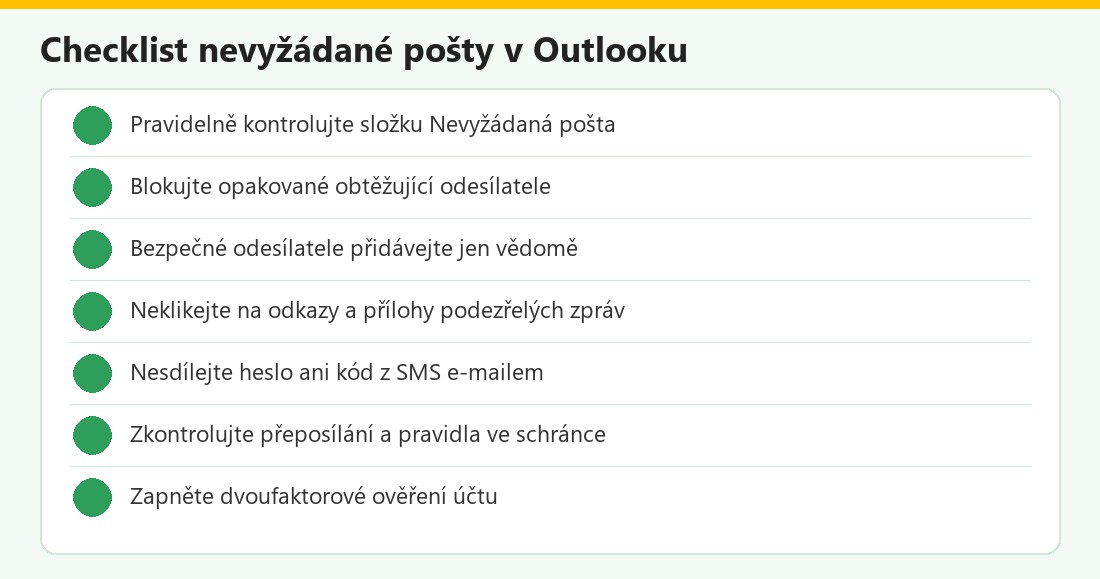 Kontrolní seznam – vlastní infografika
Nevyžádaná pošta v kostce
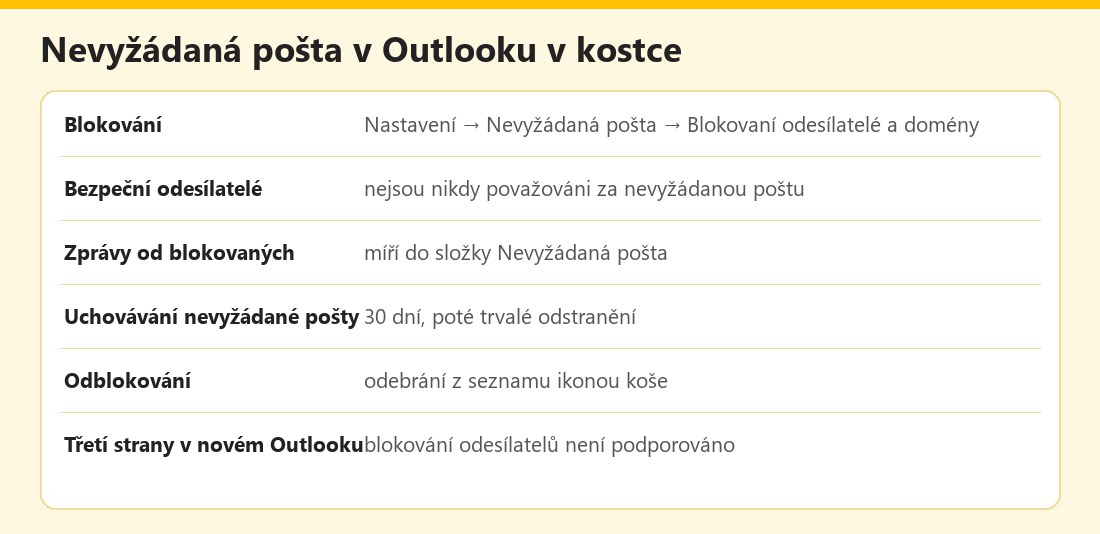 Základní údaje – vlastní infografika
Výhody a nevýhody
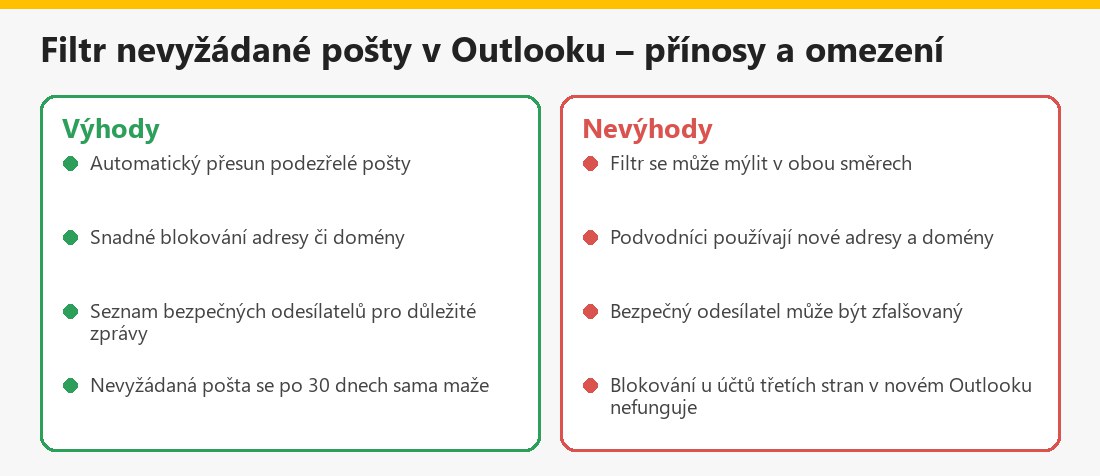 Souhrn – vlastní infografika
Související články
V kategorii Microsoft a Windows najdete také Microsoft 365 přihlášení, Microsoft Teams a Skype přihlášení.
Shrnutí
V Outlooku zablokujete odesílatele v Nastavení → Nevyžádaná pošta → Blokovaní odesílatelé a domény; jeho zprávy pak míří do složky Nevyžádaná pošta. Důležité odesílatele přidejte mezi bezpečné, ale jen vědomě, protože adresu lze zfalšovat. Nevyžádaná pošta se uchovává 30 dní a pak se trvale odstraní. Filtr nezastaví všechno: podvodné zprávy poznáte podle tlaku na rychlost a odkazů na přihlášení; pokud jste kliknuli a zadali heslo, změňte ho a zapněte dvoufaktorové ověření.
Často kladené otázky k nevyžádané poště v Outlooku
Jak zablokuji odesílatele?
V Nastavení → Nevyžádaná pošta → Blokovaní odesílatelé a domény → Přidat blokované odesílatele; zadejte adresu nebo doménu a uložte.
Kam půjdou zprávy od blokovaných?
Přímo do složky Nevyžádaná pošta.
Jak přidám bezpečného odesílatele?
V Nastavení → Nevyžádaná pošta zvolte Přidat bezpečného odesílatele, zadejte adresu nebo doménu a uložte.
Jak odblokuji adresu?
V Nastavení → Nevyžádaná pošta vyberte položku a odeberte ji ikonou koše.
Jak dlouho se nevyžádaná pošta uchovává?
Podle nápovědy 30 dní, poté se trvale odstraní.
Zastaví filtr i phishing?
Ne vždy; podezřelé zprávy neotevírejte a na odkazy neklikejte.
Funguje blokování u Gmailu v novém Outlooku?
Podle dostupných informací ne; u účtů třetích stran použijte nastavení jejich poskytovatele.
Co dělat, když jsem klikl(a) na odkaz a zadal(a) heslo?
Heslo ihned změňte, zapněte dvoufaktorové ověření a zkontrolujte přeposílání a pravidla ve schránce.
